市面上好多 AI 影片製作工具,除了近排人氣的 Seedance 2.0,之前都曾經有 Sora 大行其道,其實 Google 都有自己的 AI 製片工具,只是因為要課金、VPN 才用到,比較少人提起。現在 Google Veo 3.1 正式開放給免費用戶使用,香港用戶更毋須 VPN,可透過 Google Vids 影片剪輯工具,每個帳戶每個月生成 10 條 AI 影片(你更可切換帳戶去生成更多影片),馬上看看官方製片工具有幾好用。
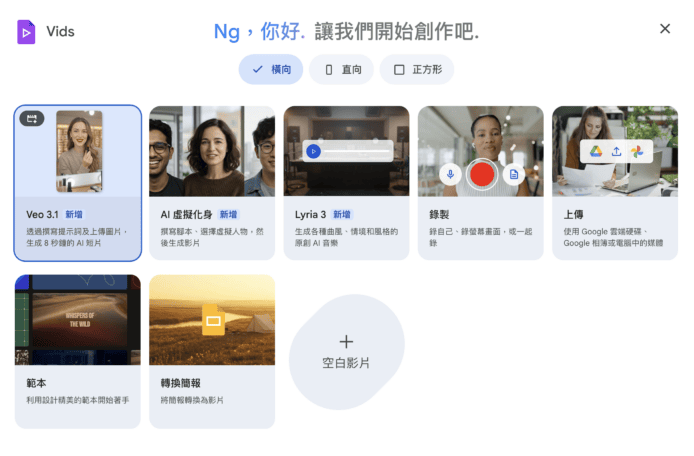
▲ Google Vids 的定位是製作簡短的影片教學,現在更可配合影片生成模型 Veo 3.1 使用
Google Vids 網頁連結:
Veo 3.1 生成實力:每月 10 段 8 秒影片
在 AI 算力越來越貴、許多平台開始限制生成額度的時代,Google Vids 提供的 Veo 3.1 模型顯得慷慨。免費用戶每個月可以生成 10 段長達 8 秒的影片,相比起市面上有些平台只提供 4 秒長度且每日限制嚴格,Google 的方案足以讓用戶製作出具備敘事完整性的短片,在示範或介紹功能時尤其重要,AI 能幫你補足那些難以捕捉的轉場畫面。
當你點開右側的 Veo 圖示,便可以打指令生成影片,或者上傳素材再生成影片。雖然系統建議使用英文,但實測發現簡單的中文指令同樣能獲得極佳效果。
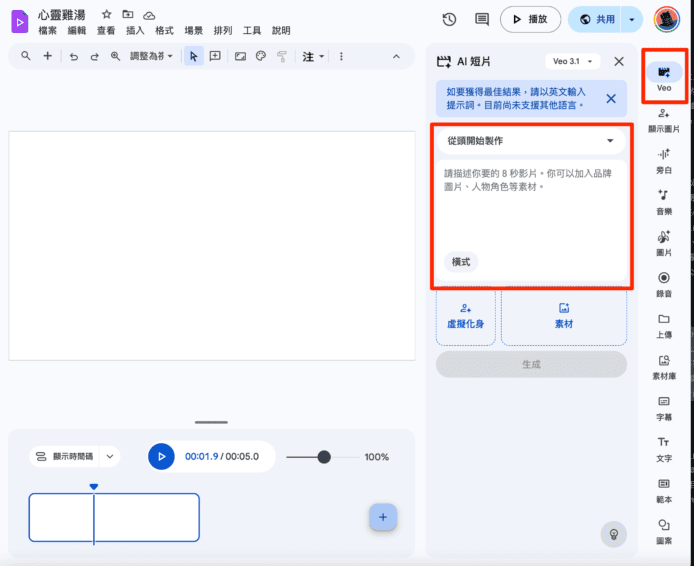
▲當你點開右側的 Veo 圖示,便可以打指令生成影
示範一:輸入文字可製作影片
假設我們是學生,正準備製作一段「心靈雞湯」式的短片,卻沒有合適素材,Veo 3.1 就可大派用場。
例如我們想表達:「在 IG 貼文只有 15 個人讚好,看起來很可憐,但現實中有 10 個真正支持你的人其實很多。」
我們就嘗試用以下簡單指令生成:「電影感特寫智能電話螢幕,顯示一個只有 15 個讚好的 Instagram 貼文,再對比一段暖色調的溫馨的咖啡店場景,十個朋友正在大笑並舉起咖啡杯,陽光從窗外灑落」。大概用了 1 分鐘便成功生成影片,而且畫質高清,以示範片段來說非常足夠。
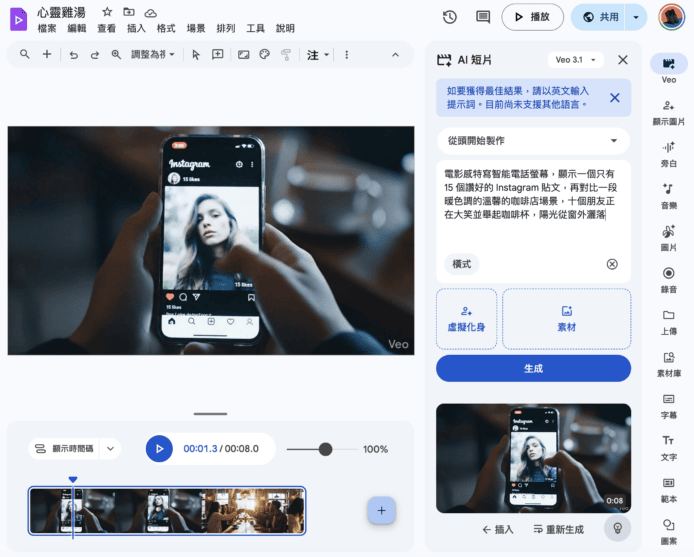
▲大概用了一分鐘生成影片
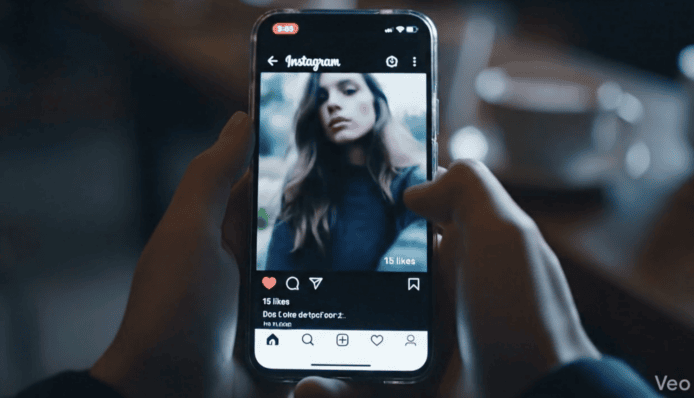
▲畫質高清,雖然可見 Instagram 的界面與現實有別,但以「心靈雞湯」影片來說非常足夠

▲ 影片長 8 秒
為影片加字幕與個人化字體
如果你認為影片只有畫面,訊息會不夠清晰,也可以加入文字,操作方式就像 Google Slides,而且不得不讚字體的選擇以免費來說很多。
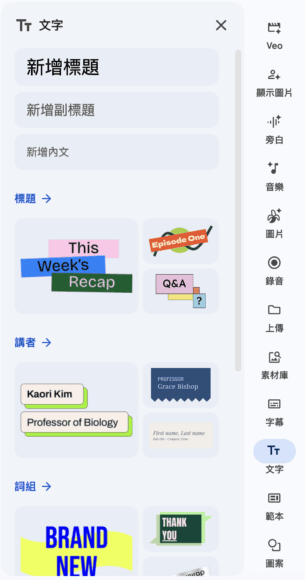
▲ 不得不讚字體的選擇以免費來說很不錯

▲ 如果你認為影片只有畫面,訊息會不夠清晰,也可以加入文字
示範二:匯入自己圖片後生成影片
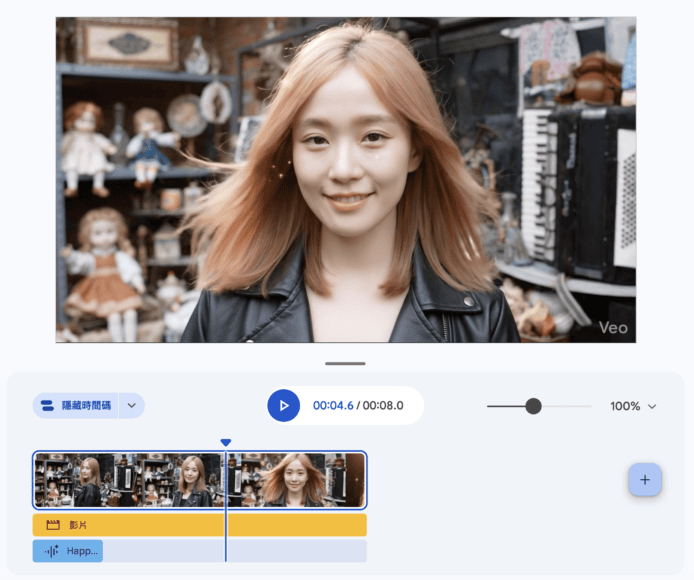
除了憑空想像,Veo 3.1 可根據原有的圖片再生成 AI 影片。我們有一張小嫺的實拍照,我們決定為她生成一張動態生日卡。我們只需上傳相片,並輸入指令:「女孩溫柔地微笑眨眼,微風吹動髮絲,背景帶有溫暖的金色散景與閃爍粒子效果」。
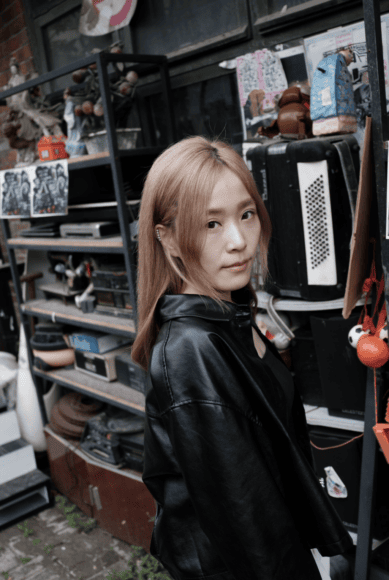
▲ 我們有一張小嫺的實拍照,我們決定為她生成一張動態生日卡
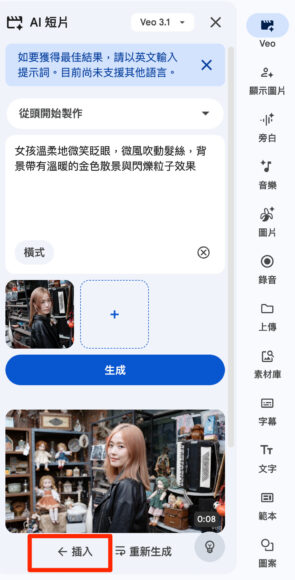
▲ 如果滿意結果便可按「插入」,如果不滿意便按「重新生成」
大概用一分鐘便成功生成了影片,影片中更出現指令提及的金色閃爍粒子效果(Sparkles)。如果滿意結果便可按「插入」,如果不滿意便「重新生成」。我們更可利用內建工具疊加「Happy Birthday」的文字與 AI 生成的歡樂音樂,一條極具質感的祝賀短片就此誕生。
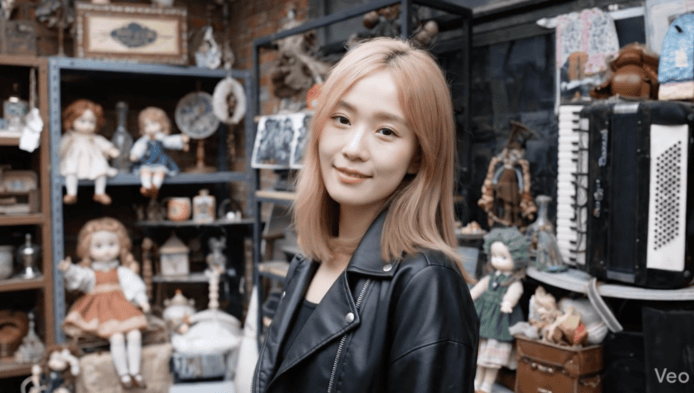
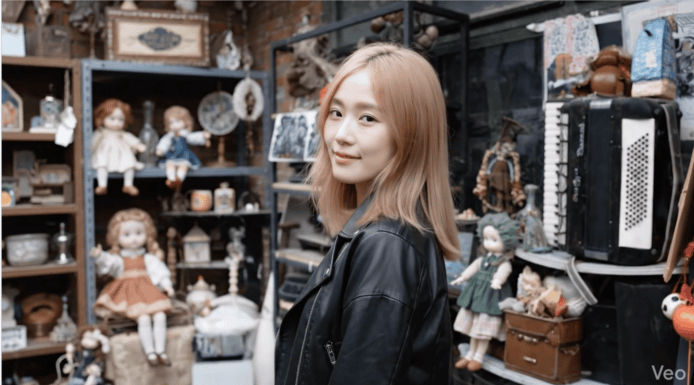
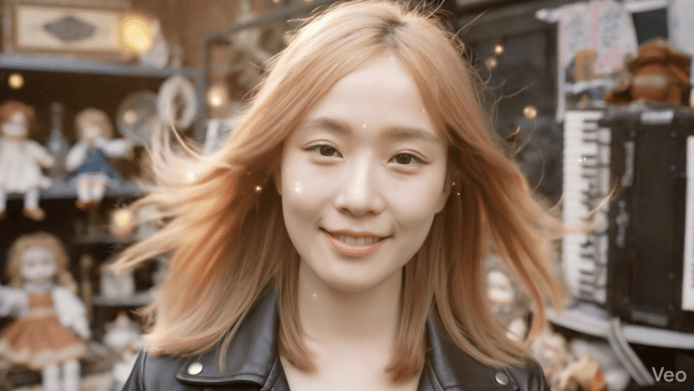
▲ 大概用一分鐘便成功生成了影片,影片中更出現指令提及的金色閃爍粒子效果
旁白功能讓你告別錄音尷尬
如果你覺得自己的聲音不夠專業,或者環境太吵不方便錄音,Google Vids 右側工具欄中的「旁白」功能就是你的救星。用戶只需要輸入文字腳本,AI 就會自動將其轉化為自然流暢的語音旁白。你可以根據影片風格選擇不同情緒、語速甚至是口音的數位人聲,無論是溫暖的生日祝福還是專業的工作匯報,AI 都能幫你完成「聲畫合一」。
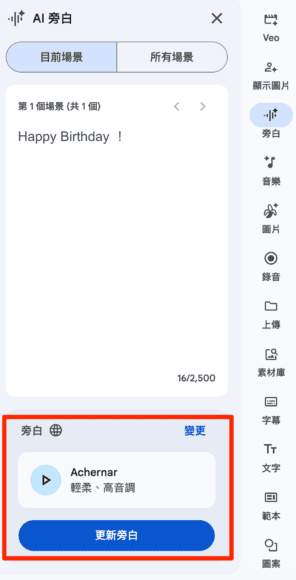
▲你可以根據影片風格選擇不同情緒、語速甚至是口音的數位人聲
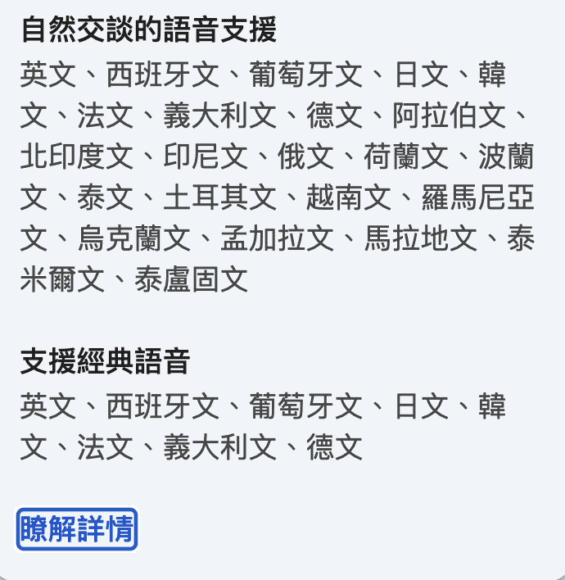
▲ 可惜未支援廣東話
介面簡介:識 Google Slides 就識用
Google Vids 的 UI 設計邏輯與 Google Slides 非常相似。中間白色的是主要編輯區域,下方是影片時間軸,最右邊便是垂直的功能面板,包括用 Veo AI 生成影片、旁白錄製、AI 音樂生成、圖片庫、螢幕錄影、雲端上傳,一直到最底部的字幕與文字工具。這種佈局讓用戶可以像在工具箱挑選零件一樣,隨時按需選取素材並拖拽到畫面中。
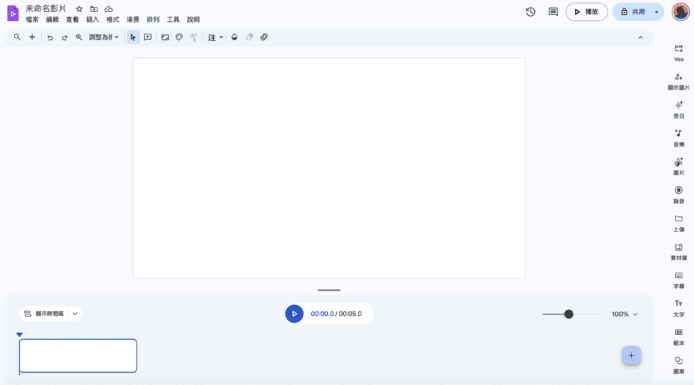 ▲ Google Vids 的 UI 設計邏輯與 Google Slides 非常相似
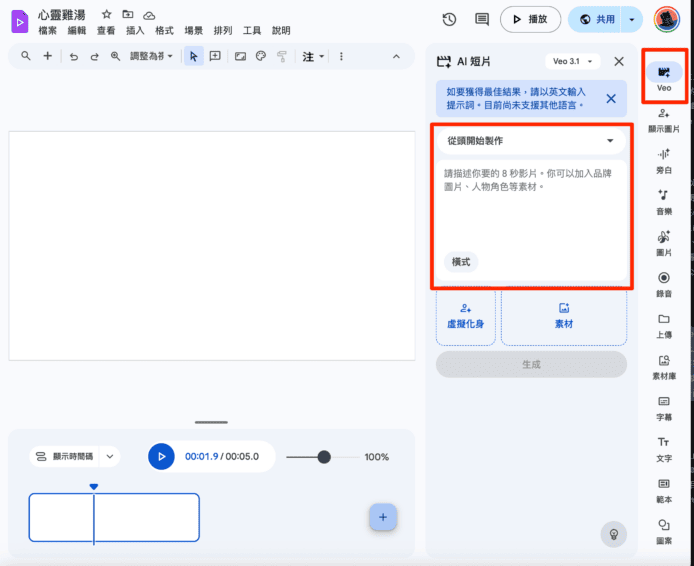 ▲ 最右邊便是垂直的功能面板,第一項便是 Veo 3.1
內建 Shutterstock 授權素材庫
最方便的是,它的素材庫與 Shutterstock 合作,提供免費的影片、圖片和音樂素材。試想像你正在做介紹香港的影片,以往如果你沒有相關影片,就只能上網搜尋或者自己拍攝,現在可直接在 Google Vids 找影片,更免了版權問題。
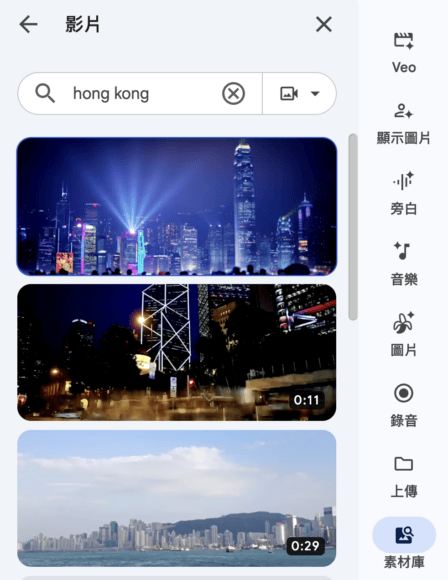 ▲ 素材庫與 Shutterstock 素材庫合作,提供免費的影片、圖片和音樂素材
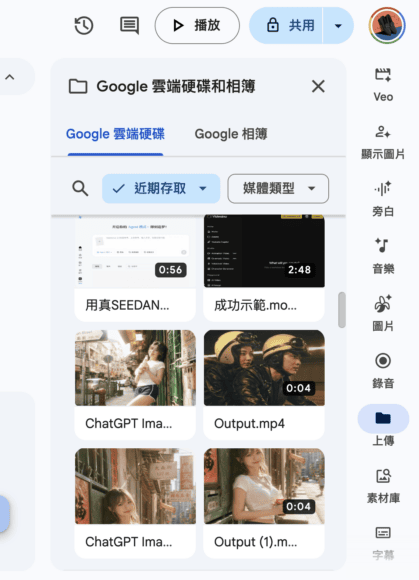
▲ 可以直接由 Google Drive 上傳檔案到 Google Vids
可選擇影片比例
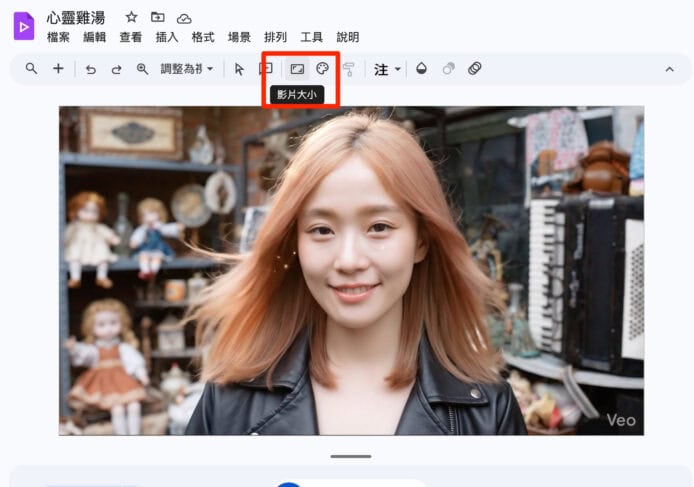
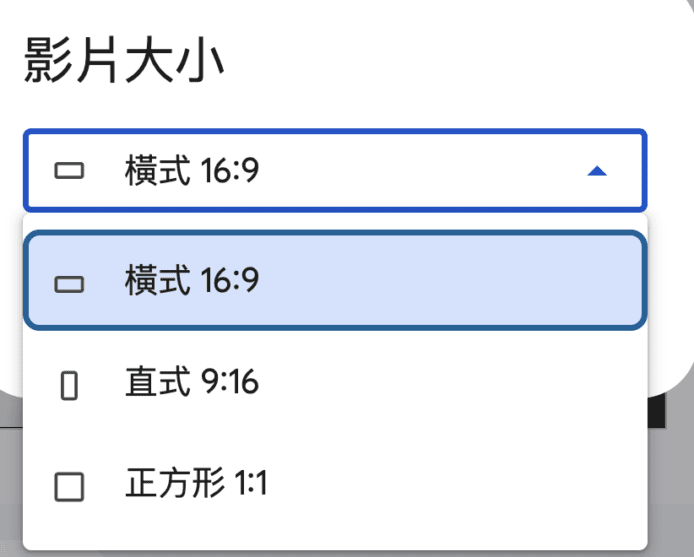
另外,只要選擇「影片大小」,影片可以 1:1 (正方形),16:9(橫向影片),9:16 (直向影片)格式,對於現今要做 Reels 和橫向 YouTube 片的人來說很方便。
總結:非專業人士的影像溝通捷徑
總括而言,Google Vids 的出現並非為了挑戰專業影視製作,而是為了將影片製作「文件化」,讓那些「需要傳遞訊息或心意、但不懂剪接」的知識型工作者或學生,找到了一條最簡單的捷徑。如果你也正面對著一份需要製作影片的任務,不妨試試 Google Vids。