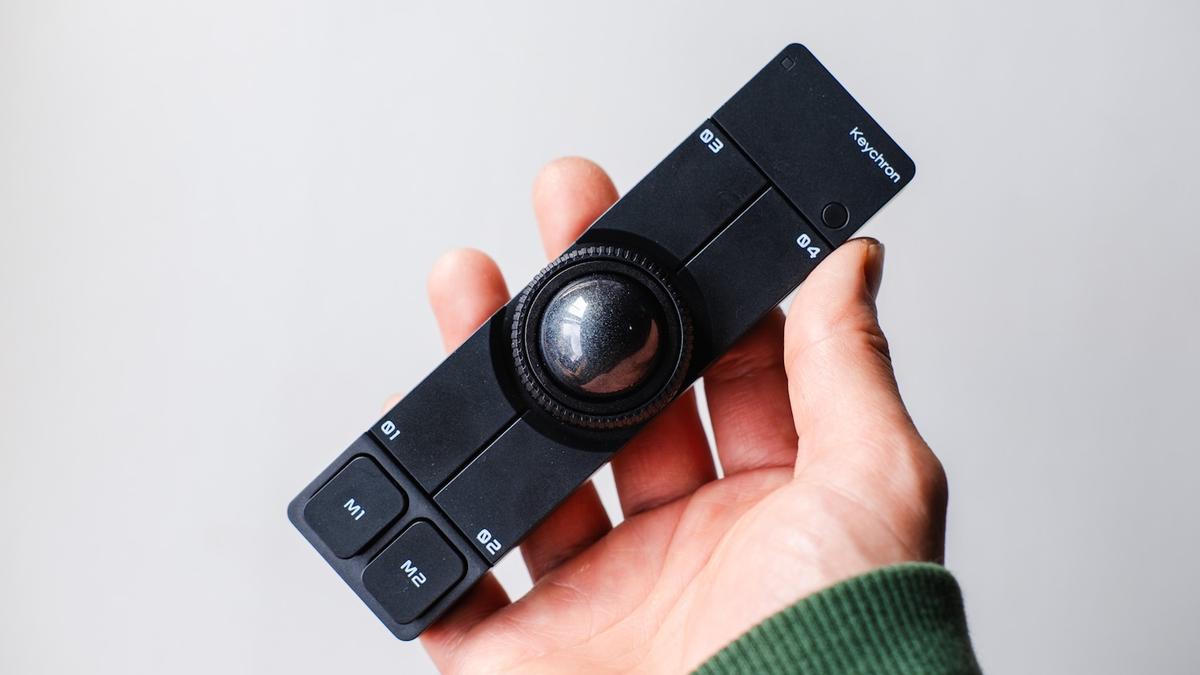
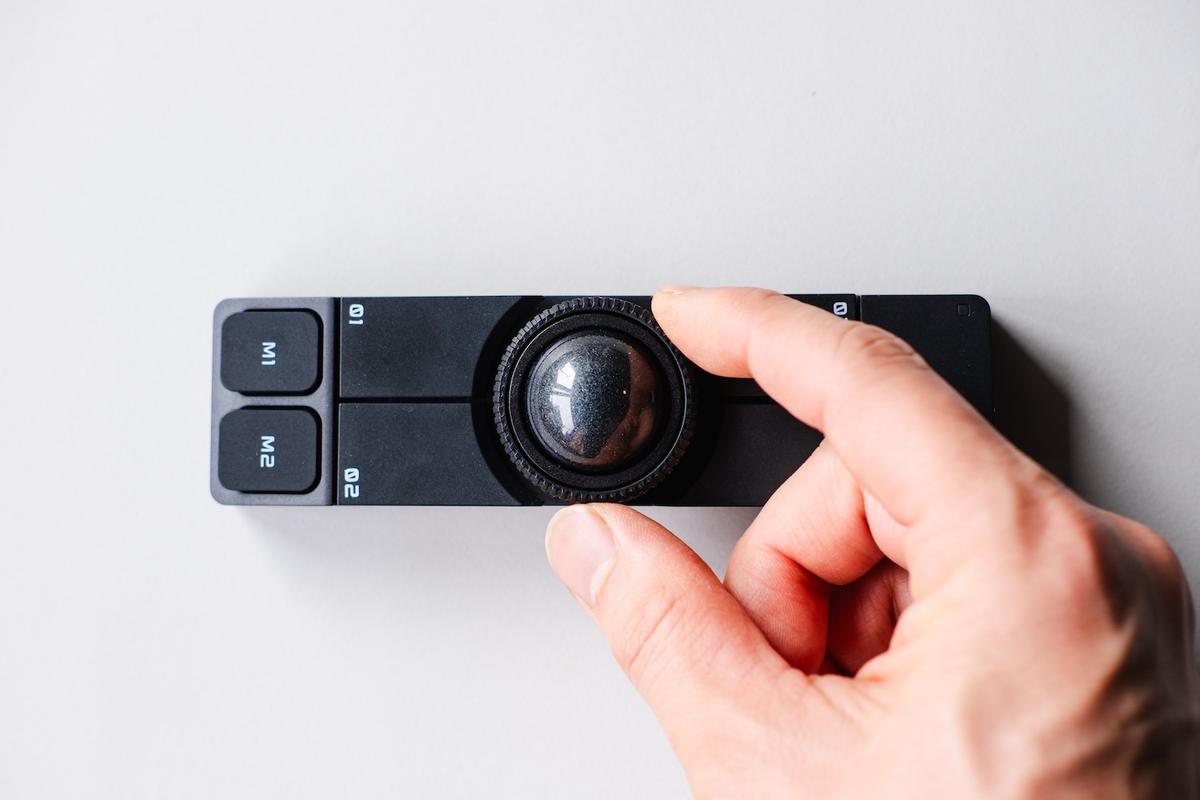
由 Gizmodo 與 Keychron 共同開發的小型軌跡球裝置「 Keychron Nape Pro 」。
目前正在進行的第二波群眾募資預計於 3 月 31 日(二)23:59 結束。感興趣的人,現在就是最後的決定時機了。
這次我們借到了上市前的測試機,以撰寫文章、網頁瀏覽、觀看影片等輕量用途為主,試用了約一週的時間。
滑鼠與左手裝置合而為一
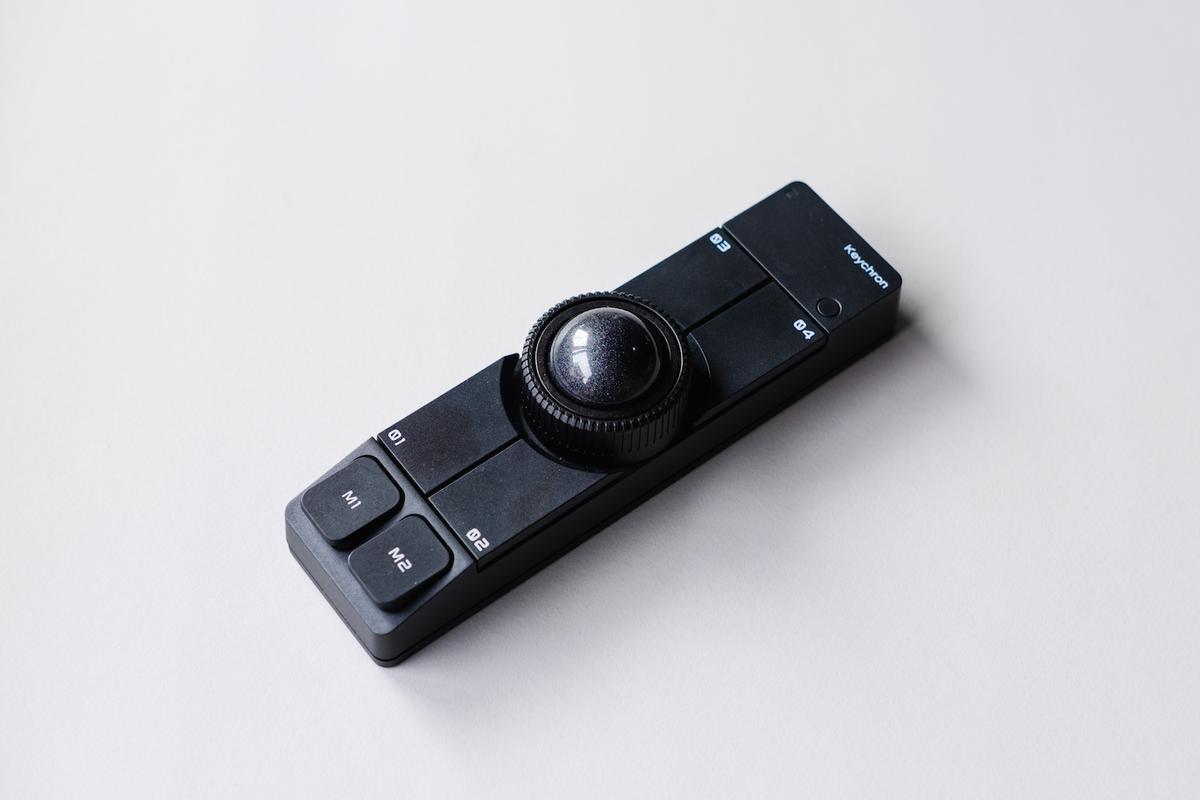
Keychron 「Nape Pro」
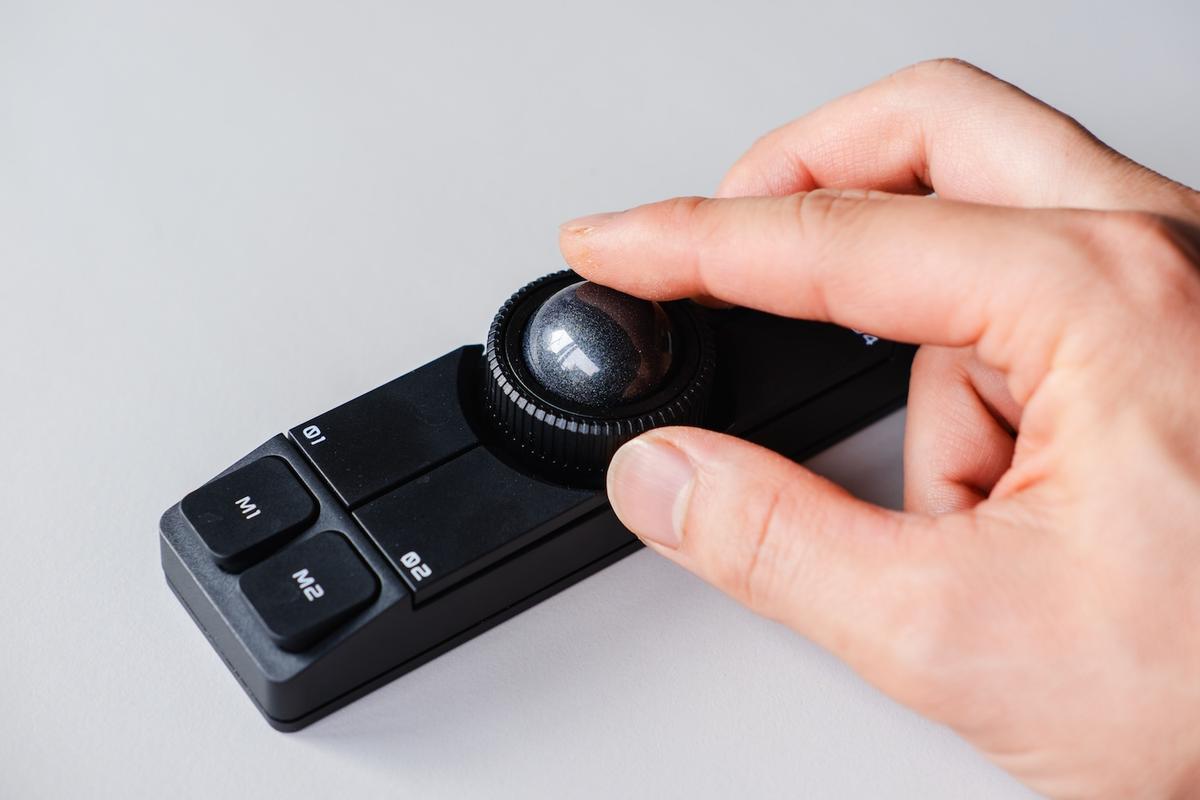
Nape Pro 是源自於「希望手不離開鍵盤基準鍵(Home Position)就能操作」的想法,進而誕生出這款 將軌跡球滑鼠與左手裝置結合在一起的產品 。
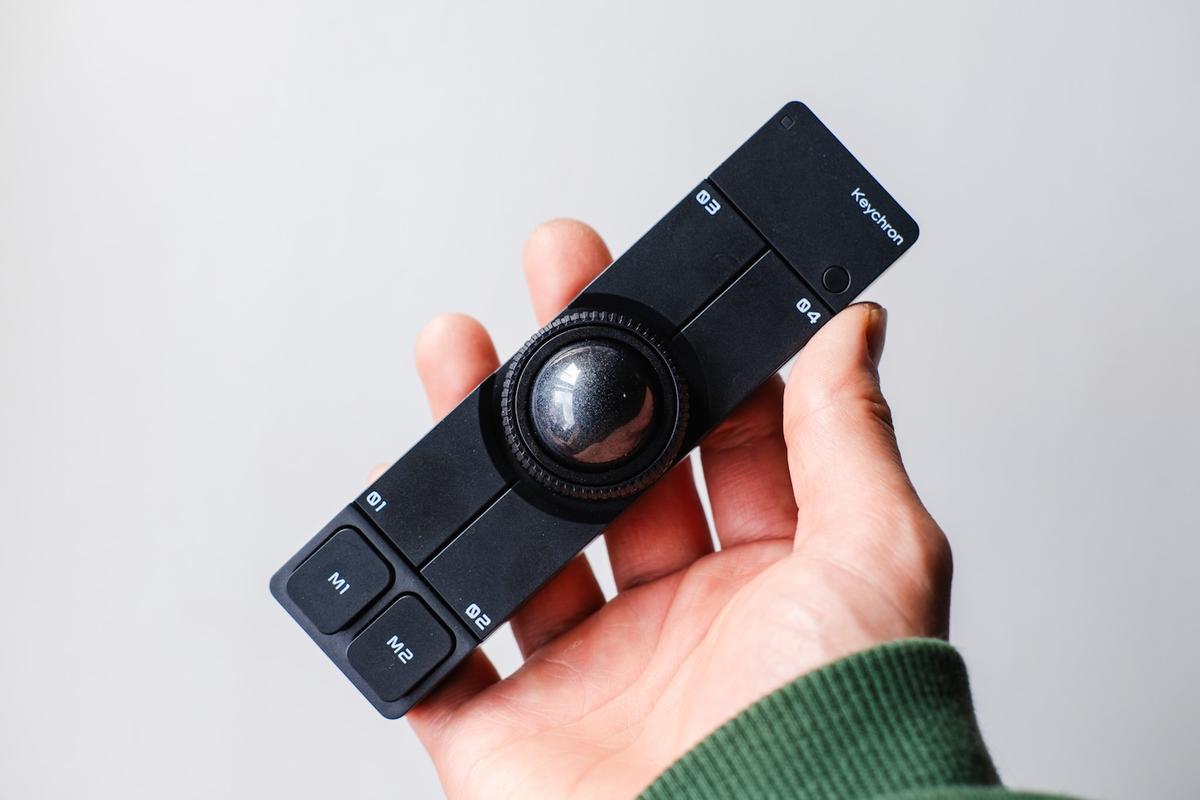
尺寸為厚度 19mm、寬度 34.7mm、全長 135.2mm。包含球體在內的總高度為 36mm,非常輕巧。
不僅在桌面上不會造成壓迫感,尺寸也能輕鬆收進 3C 收納包中,方便攜帶是其一大優點。
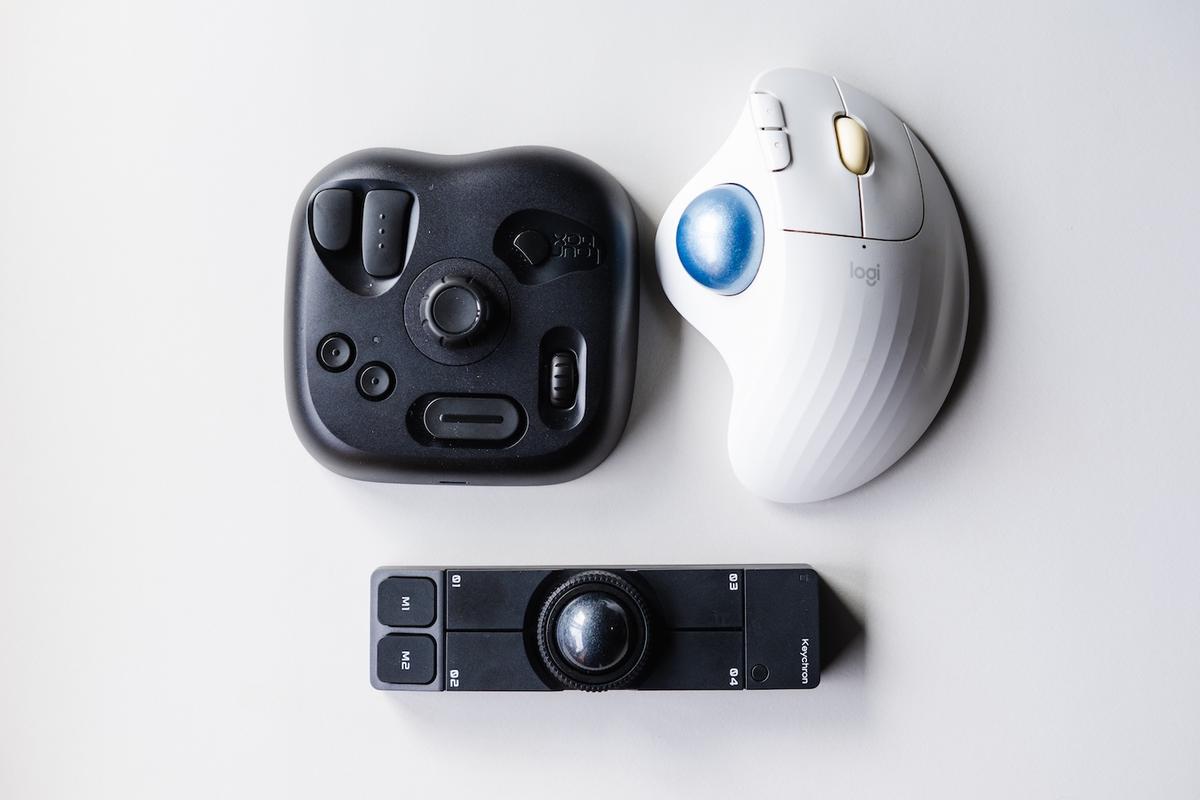
我會根據工作內容切換使用軌跡球滑鼠或左手裝置,沒想到原本分開使用的工具竟然能整合在這種尺寸中,令人驚訝。
在使用過程中「培育」它的樂趣
使用前需要透過瀏覽器上的專用 Web App「Keychron Launcher」進行設定。
透過 App 註冊,可以為軌跡球、滾輪以及 6 個按鍵分別分配喜好的功能。
能做的事情非常多,老實說我覺得「一開始很難直接找到最完美的設定……」。我也還在持續摸索中。
雖然有些人可能會覺得這很麻煩,但對我個人來說,這種配合自己的使用習慣逐漸磨合的感覺非常有意思。
讓電腦作業變得輕鬆許多
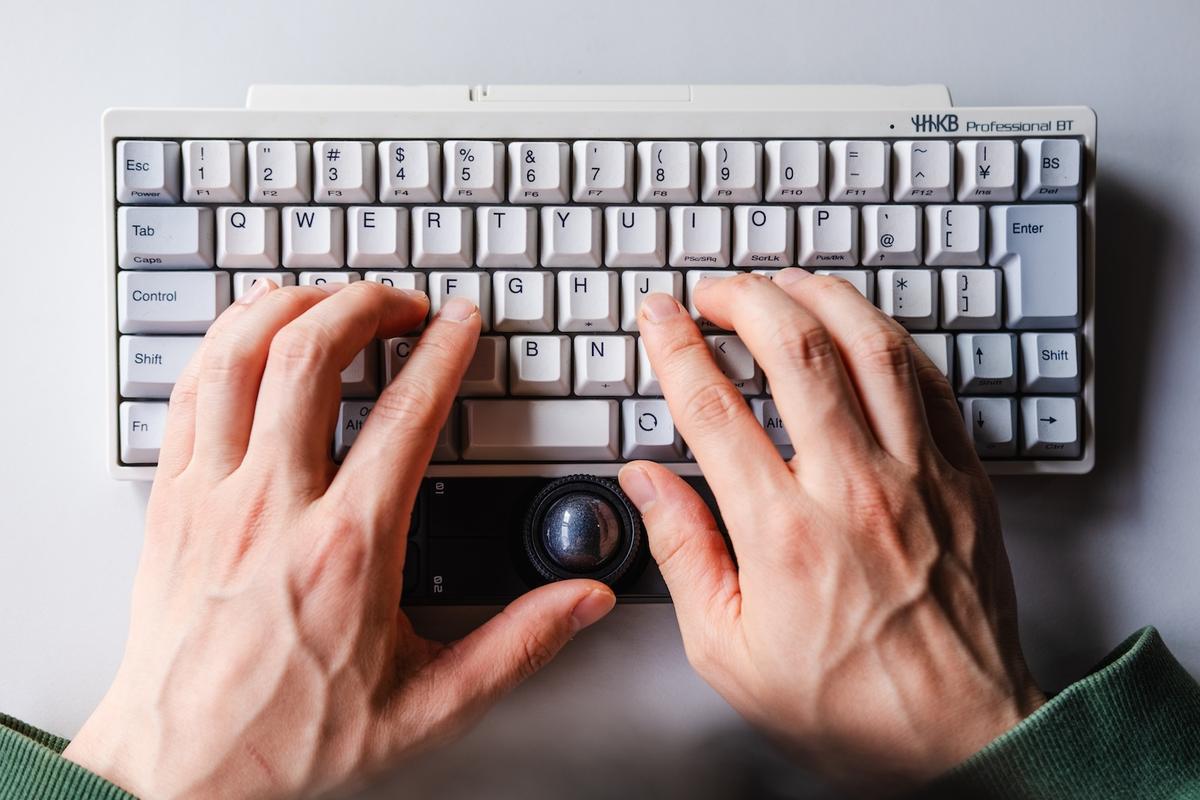
雖然還不能說已經完美駕馭,但剛開始使用就立刻感受到了「這真的很方便」。
平時工作時,我會將它橫放在鍵盤下方使用。將常用的快捷鍵分配給按鍵後,光是這樣就能讓操作變得輕鬆許多。
例如在撰寫文章時,設定「復原」、「複製貼上」、「內文搜尋」等;在瀏覽網頁時,則設定「分頁操作」、「頁面移動」、「視窗操作」等。
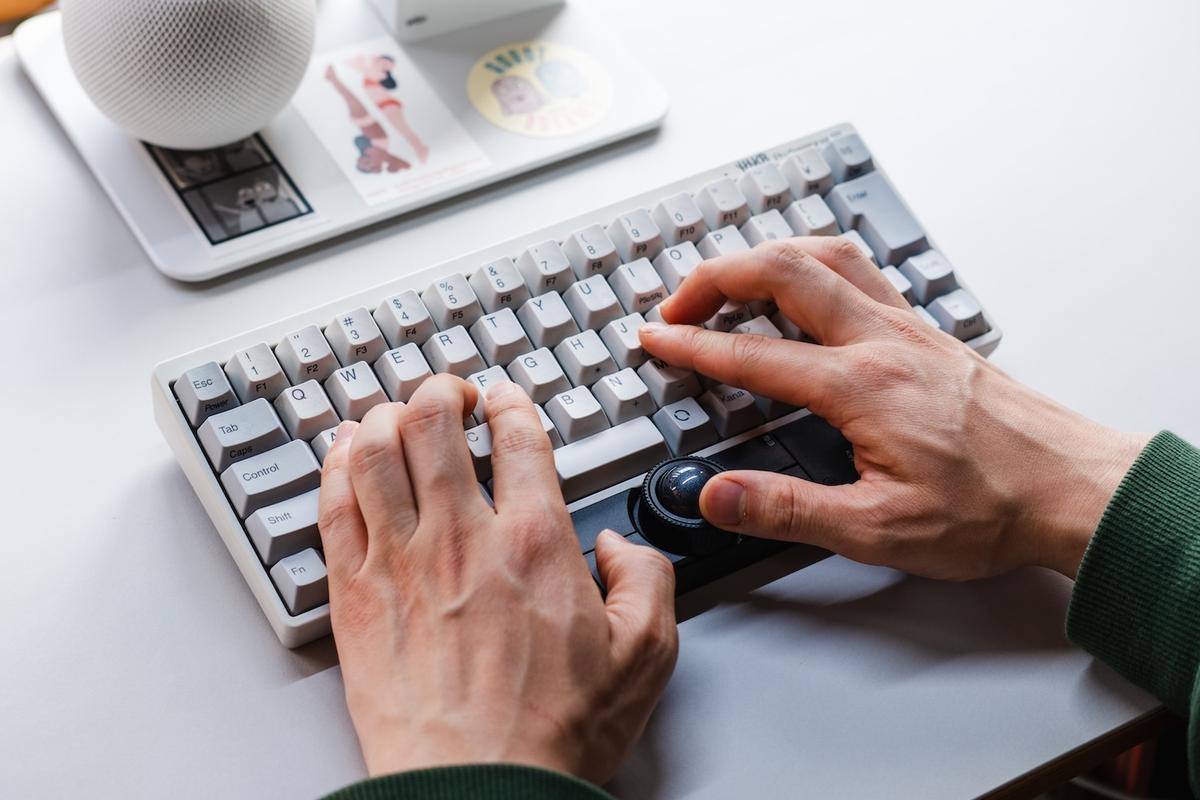
以前雖然也覺得使用快捷鍵會很方便,但最後總是記不住,還是會用滑鼠操作……。
但是,一旦能透過一個按鍵呼叫功能,門檻就大幅降低,自然而然就能運用自如。
因為手不需要大幅離開鍵盤,工作流程不易中斷,感覺作業負擔減輕了不少。
改變捲動方式,讓「閱讀」更順暢
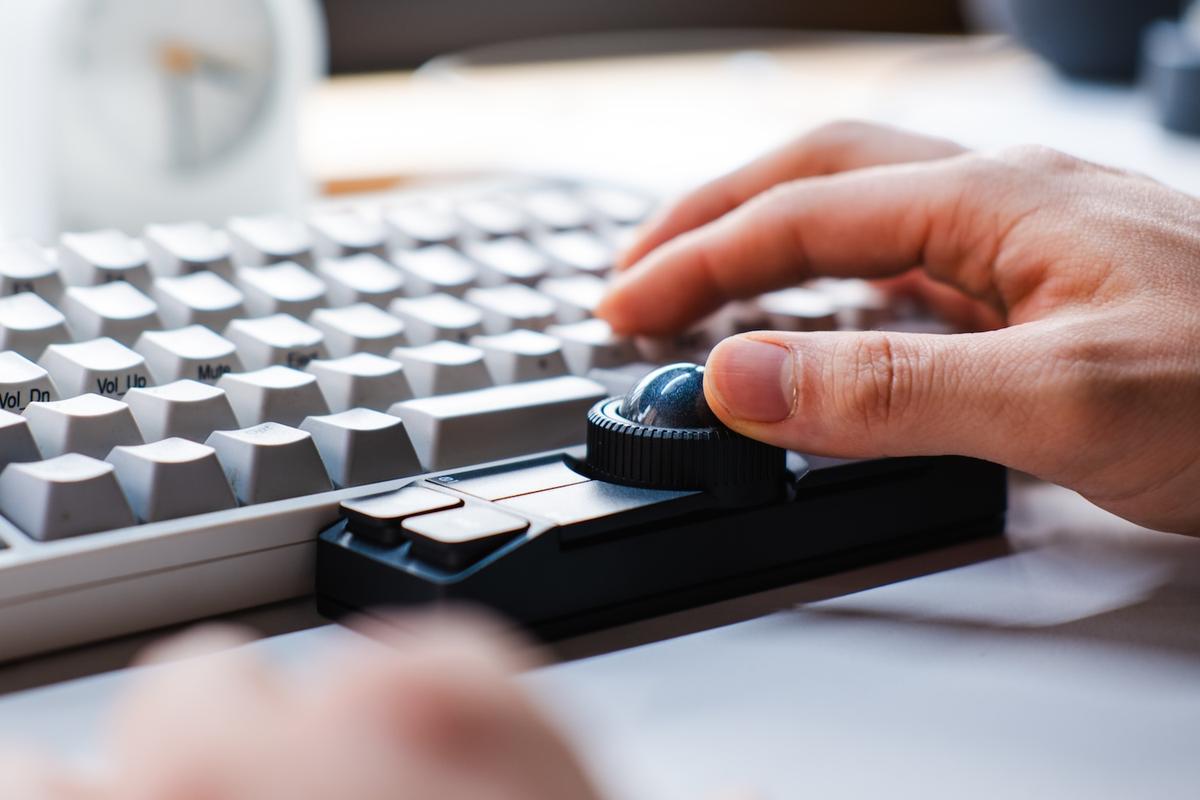
我特別喜歡軌跡球與滾輪的組合。
平時將軌跡球用於游標操作,並設定成只有在按住指定按鍵時才能進行頁面捲動。
此外,我也將滾輪從預設的音量調整改成了頁面捲動。
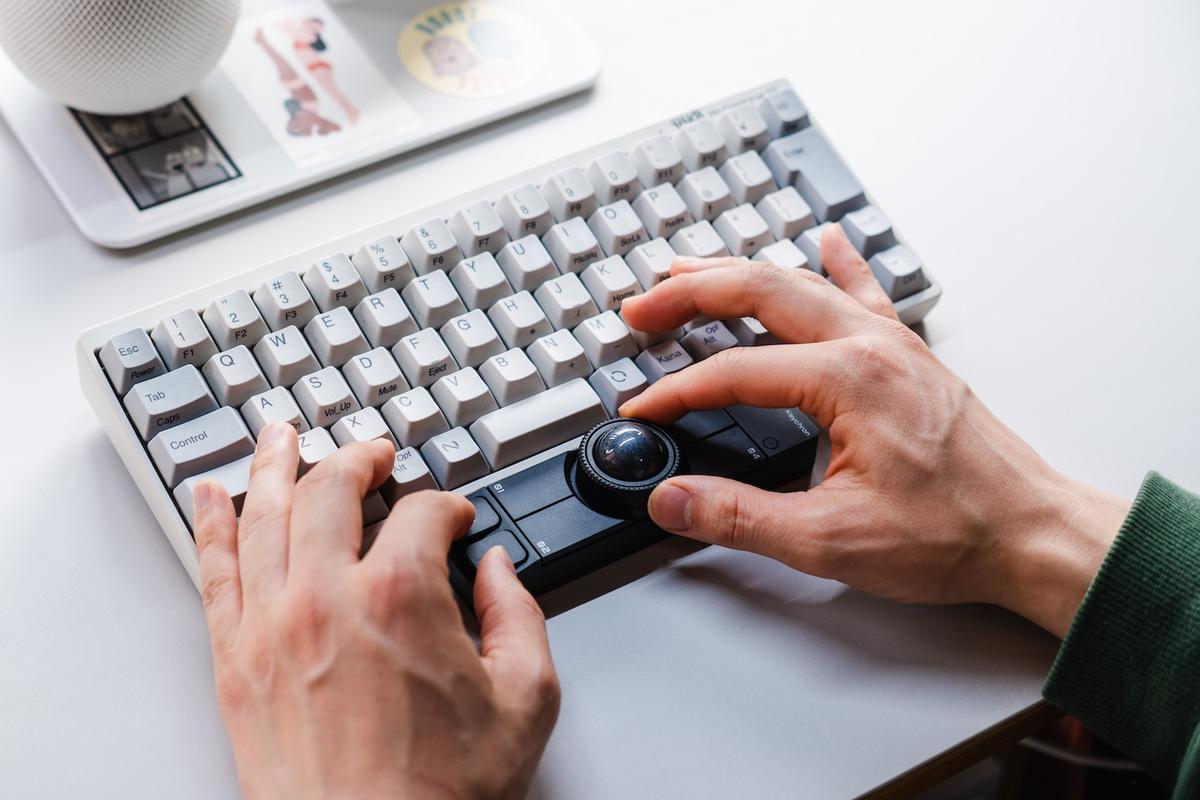
雖然將同樣的捲動功能分配給兩個地方看起來有點奢侈,但實際使用起來非常舒適。
想要快速大幅移動頁面時使用軌跡球,想要一點一點仔細閱讀時則使用滾輪,可以這樣區分使用。
這比想像中還要好用,不僅是網頁瀏覽,在閱讀電子書時也非常方便。
看影片時可以像遙控器一樣使用
另一個方便之處是在觀看 Netflix 或 Prime Video 等串流服務的影片時。
分配好「播放/暫停」、「全螢幕顯示」、「10 秒倒退/快轉」、「音量調整」、「跳過片頭」等功能後,用起來就像是一個小遙控器。
雖然以前也沒覺得特別不便,但不需要移動游標去細找按鈕,果然還是很舒服。
這是一件能減少瑣碎工夫的工具
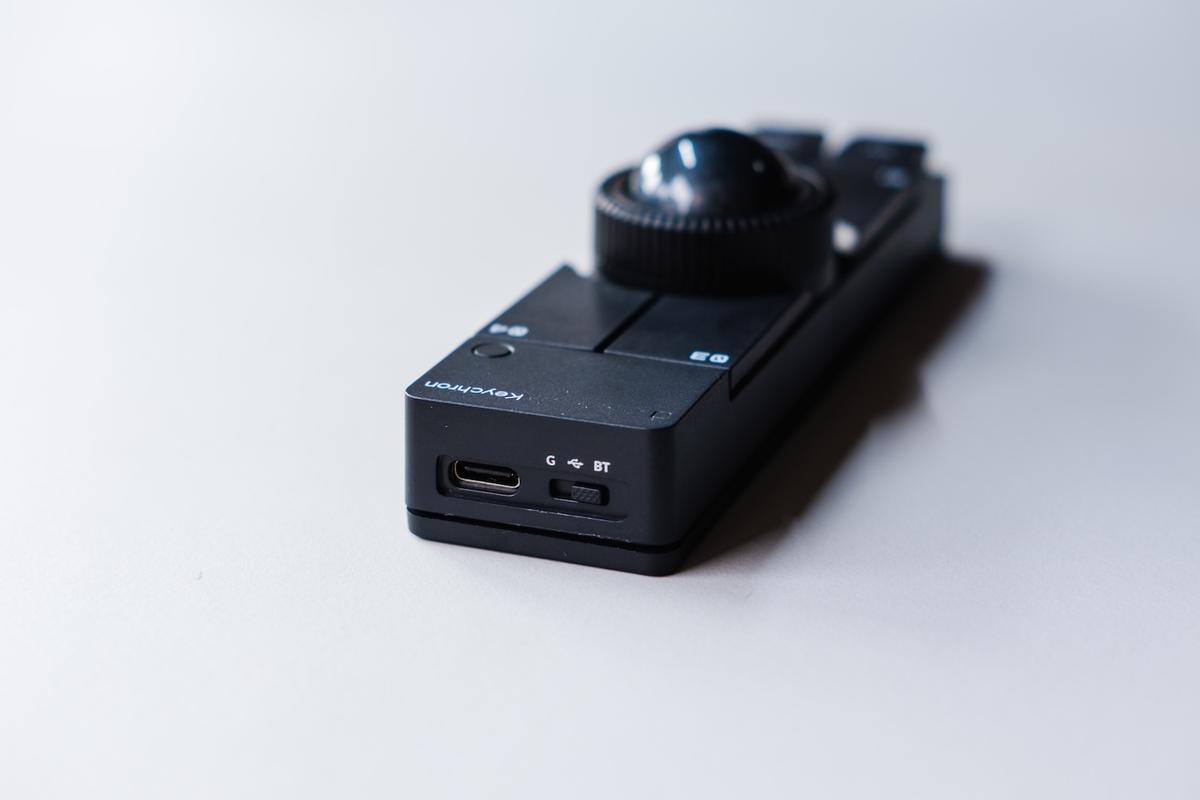
連接方式有 Bluetooth、USB 線、2.4GHz 無線連接三種,能與 iPad 等裝置搭配使用也是其魅力所在。
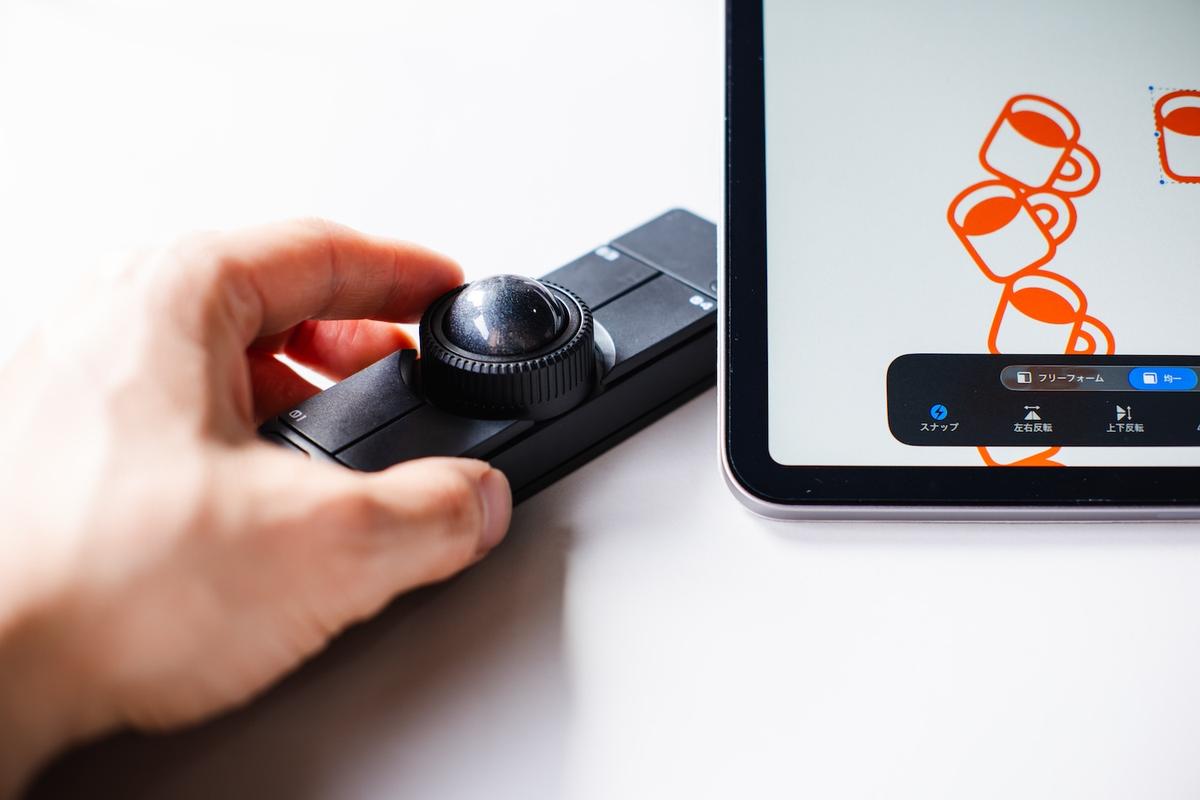
只要是能使用鍵盤快捷鍵的環境就能直接套用,因此除了撰寫文章和瀏覽網頁,在設計或插畫創作中作為左手裝置使用似乎也很不錯。
透過減少游標移動和點擊次數,讓閱讀、寫作、觀看等日常作業變得更輕快。
Nape Pro 正是這樣一款能為你累積微小舒適感的單品。
◎本文經 Roomie 日文版 授權刊登, 原文發表於此 ,作者為シラクマ。
本文由 Roomie 國際中文版使用 AI 翻譯。