
※這篇文章是將 2025 年 7 月 3 日公開的文章經編輯後重新刊登。
※這是由「Kai-Sapo(購物支援團隊)」編輯與撰寫的文章。
使用功能強大的應用程式進行作業,往往相當辛苦呢。
對於常用的選單,總希望能活用快捷鍵(Keybind)來盡可能減少麻煩。
像是 Ctrl (Command) + C、Ctrl (Command) + V 等常見的快捷鍵,相信大家已經在頻繁使用了。
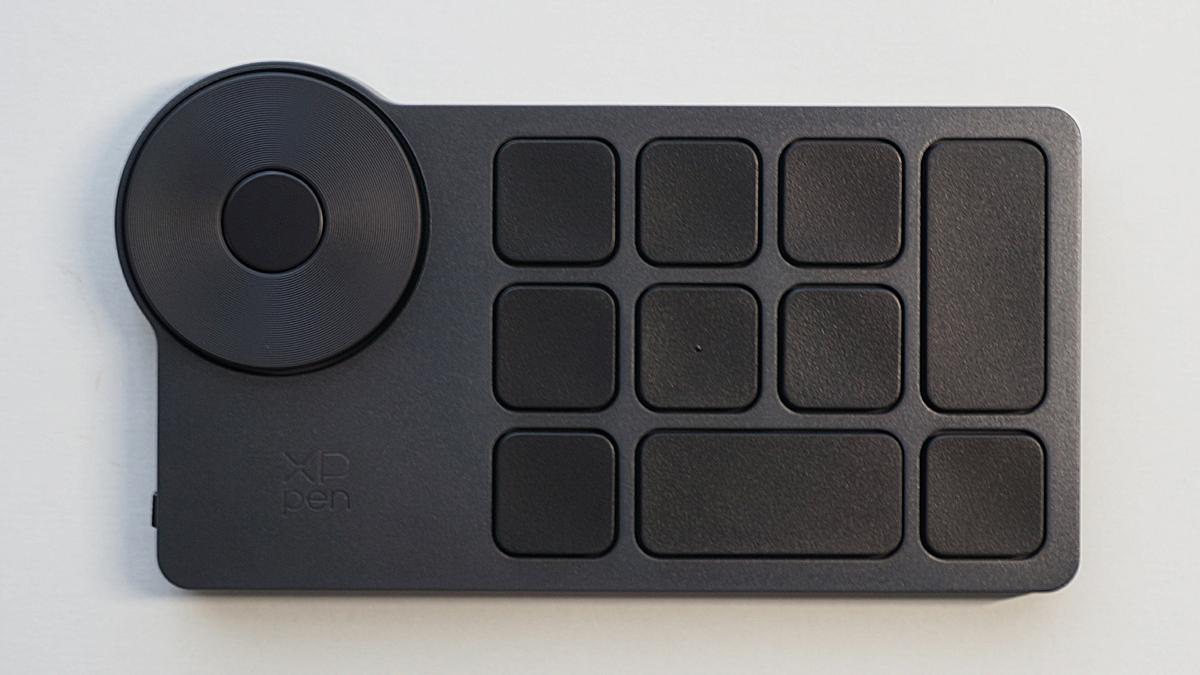
這次要介紹的 XPPen「 ACK05 」,是一款能將複雜難記的快捷鍵、啟動應用程式、控制視窗等操作, 透過單一按鍵即可處理的作業效率化設備。
在處理數據表格龐大的 Excel 檔案等事務性工作時也能大顯身手,是款備受矚目的單品。
讓創作活動更有效率的多功能控制器
由推出多款高 CP 值繪圖螢幕的「XPPen」公司所發售的「ACK05」,是一款能在數位創作中充分發揮實力的設備。
搭載了能無縫控制縮放與旋轉的轉輪,正是其精髓所在。它確實能提升創作者的作業效率。
然而,若這款設備的恩惠僅由創作者獨佔,實在太可惜了……!
因為只要安裝專用驅動程式,就能為各個按鍵分配各種功能的「ACK05」,其實也能滿足辦公室上班族的需求。
試著在大家常用的 Excel 上使用看看
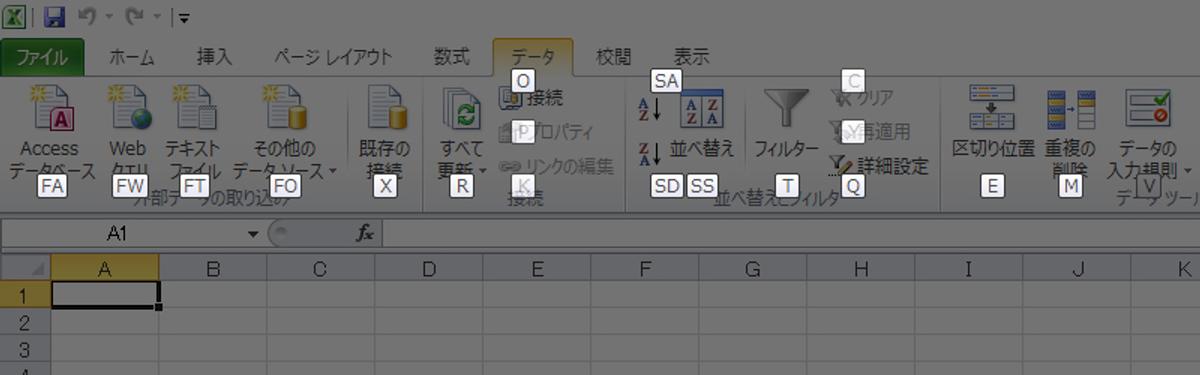
不僅是事務職,幾乎所有辦公室上班族都會用到的 Excel,也是選單功能極多的應用程式之一。
雖然大家都很熟悉視覺上易於辨識且方便點擊的功能區選單,但你知道其實不用滑鼠也能操作這些功能嗎?
只要按下 Alt 鍵,就會顯示快捷鍵指引,依序按下指定的按鍵,就能僅靠鍵盤操作所有選單。
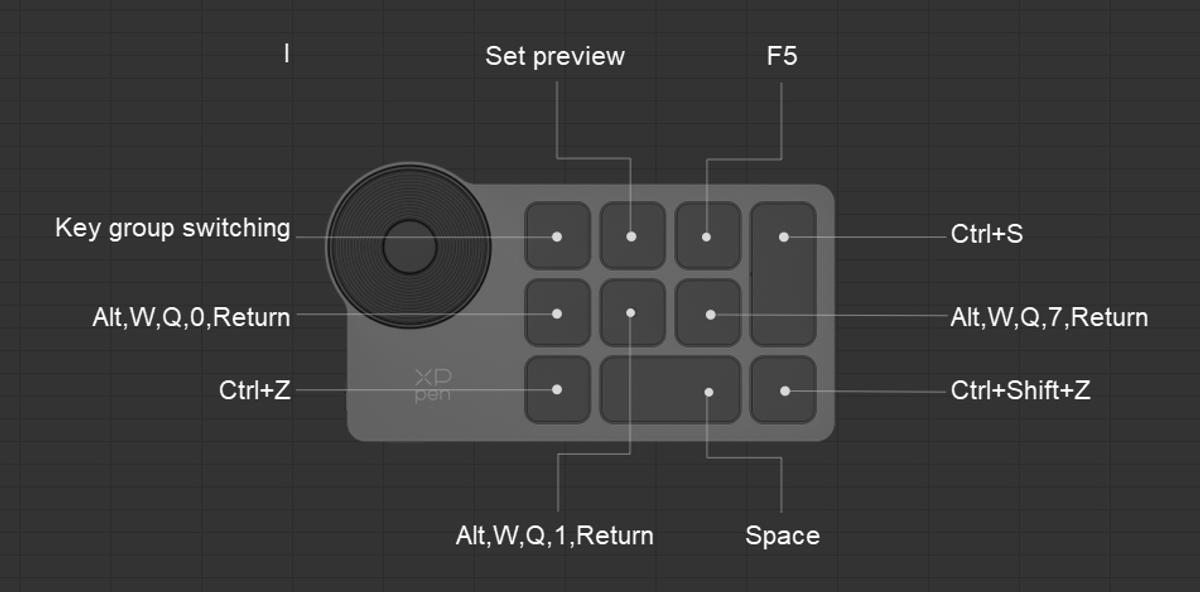
這次我將這些快捷鍵中,在筆電等狹窄螢幕處理龐大數據表格時非常方便的「放大顯示」與「縮小顯示」註冊到「ACK05」中,使其能一鍵啟動。
我將上數第 2 排最左側的按鍵註冊為依序按下「Alt, W, Q, 0, Enter」的快捷鍵,設定為「200% 放大顯示」鍵。其右側設定為「等倍」,再右側則設定為「75% 顯示」鍵。
註冊完成後,只需按下「ACK05」上的對應按鍵,就能一鍵啟動原本必須依序按下 5 個按鍵才能呼叫的功能。
這在某種意義上難道不是革命性的方便嗎……!
圖片來自 amazon /本文章所有內容均由編輯撰寫,我們可以由閱覽者的點擊購買行為中獲得由第三方平台提供的導購分潤收入。文章提及的內容與價格是文章發布當下的資訊,目前可能已有變化,詳情請參閱購買連結。
豐富的自定義功能提升便利性
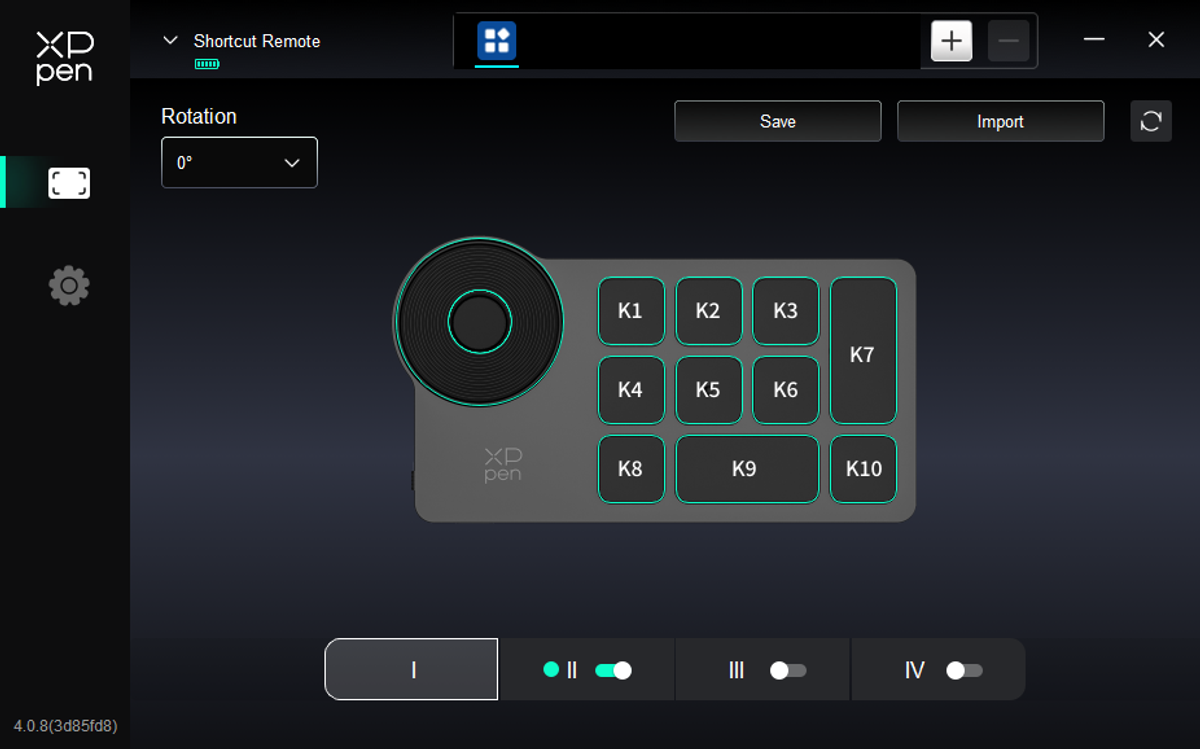
10 個按鍵與轉輪最多可設定 4 組功能群組(圖層)。
這意味著透過切換功能群組,同一個按鍵可以註冊 4 種快捷鍵,因此總共可註冊 36 個快捷鍵(※)與 4 種轉輪操作。(※由於需要分配一個按鍵用於切換功能群組,因此為 9 鍵 × 4 群組 = 36 個)
無論是插畫製作、遊戲、影片剪輯、音訊編輯、CAD 作業還是事務工作,「ACK05」都能成為不分領域、值得信賴的夥伴。
支援無線連接
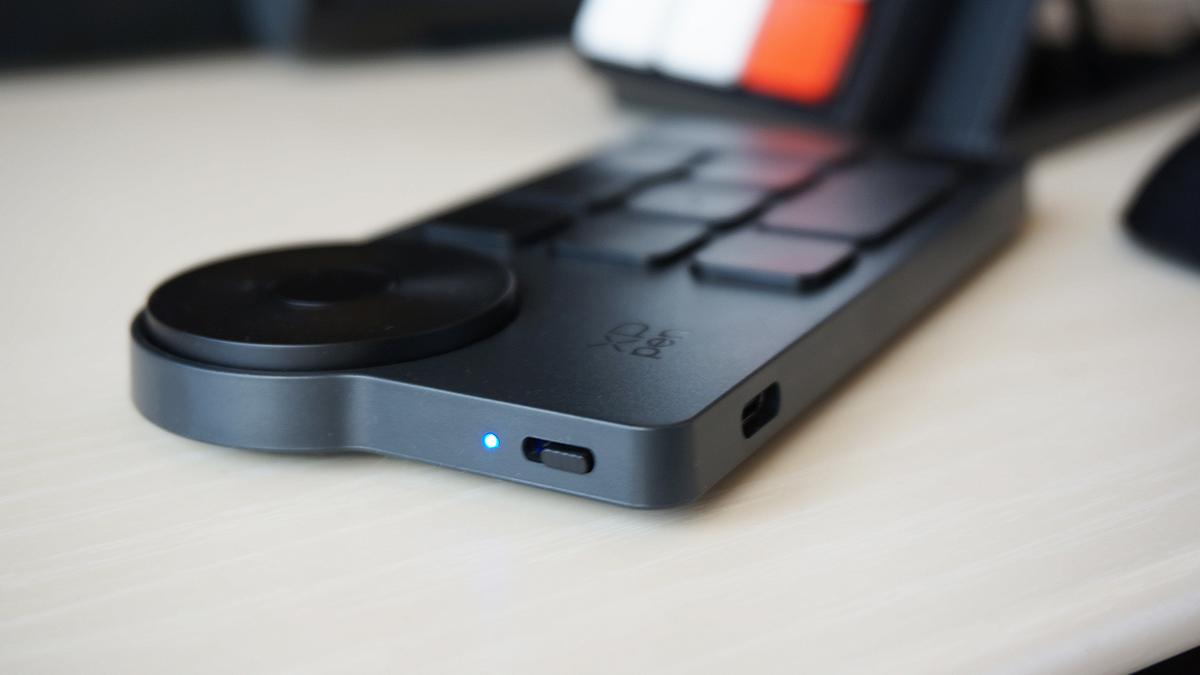
「ACK05」支援無線連接,可選擇 Bluetooth 或專用接收器方式。對於想要保持桌面配線整潔的人來說,這規格非常令人滿意。
不過,由於它沒有內建記憶體,若想在多台設備上使用,需要透過有線連接並匯入設定。
此外,設定無法在不同作業系統(OS)之間共用,這點請多加注意。
附贈可貼在按鍵上的貼紙
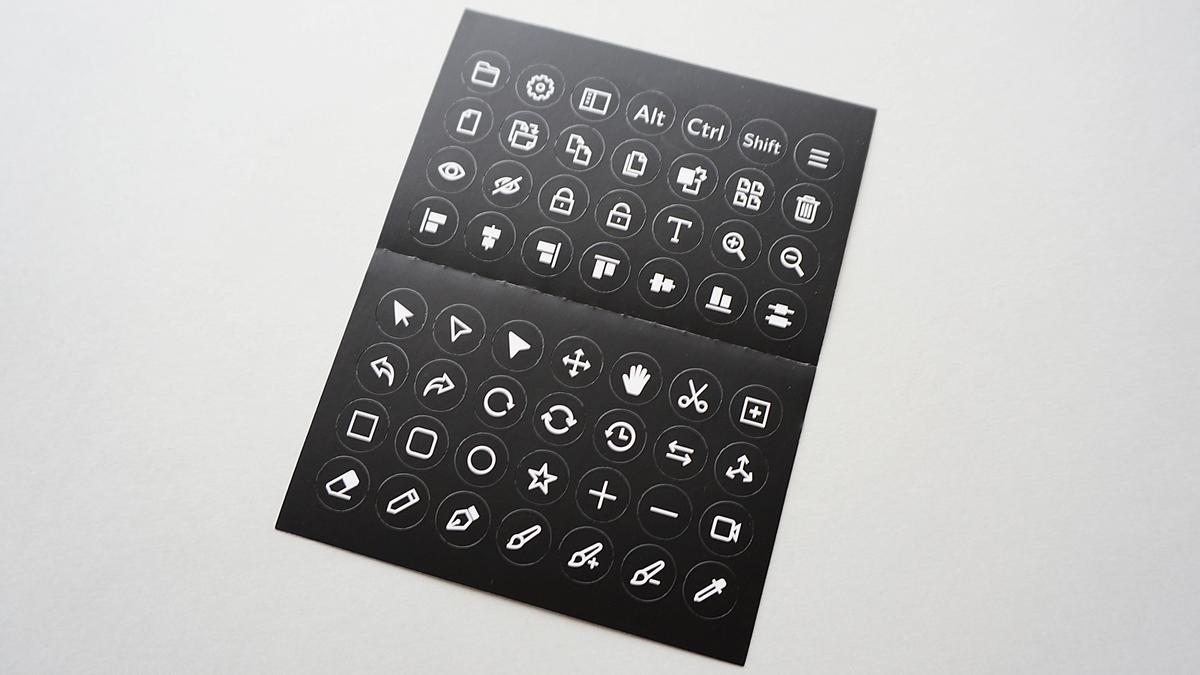
好不容易註冊了方便的快捷鍵,如果記不住哪個按鍵設定了什麼就沒有意義了。因此,產品也準備了作為標記使用的貼紙。
當然不貼也沒問題,但對於那些按錯會很麻煩的快捷鍵,建議還是貼上貼紙以示提醒。
具備豐富自定義功能的 XPPen「 ACK05 」,真的是一款非常優秀的左手設備。
對於所有追求提升作業效率的人來說,這都是一款極具價值的產品,請務必入手並親自感受它的實力!

圖片來自 amazon /本文章所有內容均由編輯撰寫,我們可以由閱覽者的點擊購買行為中獲得由第三方平台提供的導購分潤收入。文章提及的內容與價格是文章發布當下的資訊,目前可能已有變化,詳情請參閱購買連結。
Photo: 田中宏和
Image: Amazon.co.jp , XPPen
商品的設計、規格、價格及包裝等均為撰文當時的資訊。可能會有變更的情況。
◎本文經 Roomie 日文版 授權刊登, 原文發表於此 ,作者為田中宏和。
本文由 Roomie 國際中文版使用 AI 翻譯。