最近在下幫助朋友設定網絡監視器
發現現在的網絡監視器,為了方便使用,大部分已經不再需要設定網絡
只需註冊產品官方的帳戶,再使用產品官方的網站或應用程式登入便可以觀看到內容
亦即是使用者必須提交個人資料給產品公司
另外,網絡監視器的影像內容是由產品公司以即時串流方式提供服務
即是技術上,產品公司能夠觀看、保存使用者的影像內容,可能會有私隱泄漏風險
因此在下嘗試尋找能夠自己控制的網絡監視器的工具
AI-Thinker ESP32-Cam
AI-Thinker ESP32-Cam 是一款使用 ESP32 為微控制器並能夠連接到 小型鏡頭 的模組
ESP32 具備 WiFi 及 BLE 功能,能夠將鏡頭的影像透過 WiFi 及 BLE 方式傳送
外觀

ESP32-Cam 的正面

ESP32-Cam 具備 高亮度LED ,與 IO4 連接,高電壓時亮著,具備 8位元PWM

FPC連接器 ,可連接 扁平絲帶線 (Ribbon Cable)
ESP32-Cam 支援多種鏡頭:
- OV2640
- OV3660
- OV5640
- OV7670
- OV7725
- NT99141
- GC032A
- GC0308
- GC2145
- BF3005
- BF20A6
- SC101IOT
- SC030IOT
- SC031GS

ESP32-Cam 提供 Micro SD卡模組 ,方便將資料儲存

ESP32-Cam 有一支 電壓輸出引腳
預設利用 0Ω電阻器 連接並輸出 3.3V
有需要可以將 電阻器 除焊,更改輸出電壓為 5V

ESP32-Cam 的背面

重設按鈕

ESP32-Cam 使用 ESP-32S 微控制器,具備 WiFi 及 BLE 功能

除了高亮度LED,還有一粒 普通LED ,與 IO33 連接,低電壓亮著;具備 8位元PWM


ESP32-Cam 提供 電路板天線 及 IPEX外接天線
預設利用 0Ω電阻器 連接並使用電路板天線
有需要可以將 電阻器 除焊,更改使用 外接天線 來增強訊號

ESP32-Cam 焊接 ESP-PSRAM32 額外提供 32Mb(4MB) 的記憶體空間,能夠寫入更多資料
引腳
| SD卡 | |||
|---|---|---|---|
| 左排引腳 | 右排引腳 | ||
| 5V | 1 | 16 | 3V3 |
| GND | 2 | 15 | IO16 |
| IO12 | 3 | 14 | IO0 |
| IO13 | 4 | 13 | GND |
| IO15 | 5 | 12 | VCC |
| IO14 | 6 | 11 | RX |
| IO2 | 7 | 10 | TX |
| IO4 | 8 | 9 | GND |
| 編號 | 引腳 | 方向 | 功能 |
|---|---|---|---|
| 1 | 5V | 5V 輸入 | |
| 2 | GND | 接地 | |
| 3 | IO12 | 輸入輸出 | 第12數碼引腳;SD DATA2引腳 |
| 4 | IO13 | 輸入輸出 | 第13數碼引腳;SD DATA3引腳 |
| 5 | IO15 | 輸入輸出 | 第15數碼引腳;SD CMD引腳 |
| 6 | IO14 | 輸入輸出 | 第14數碼引腳;SD SCK引腳 |
| 7 | IO2 | 輸入輸出 | 第2數碼引腳;SD DATA0引腳 |
| 8 | IO4 | 輸入輸出 | 第4數碼引腳;SD DATA1引腳;高亮度LED引腳 |
| 9 | GND | 接地 | |
| 10 | U0T | 輸出 | 第1數碼引腳, UART TX引腳 |
| 11 | U0R | 輸入 | 第3數碼引腳, UART RX引腳 |
| 12 | VCC | 根據選擇輸出 3.3V 或 5V ,預設 3.3V | |
| 13 | GND | 接地 | |
| 14 | IO0 | 輸入輸出 | 第0引腳; FPC XCLK引腳;起動時接地進入寫入模式 |
| 15 | IO16 | 輸入輸出 | 第16引腳 |
| 16 | 3V3 | 3.3V 輸入 | |
| LED1 | IO33 | 輸出 | 第33數碼引腳;LED1引腳 |
| FPC_HREF | IO23 | 第23數碼引腳;FPC HREF引腳;不佔用引出引腳 | |
| FPC_PCLK | IO22 | 第22數碼引腳;FPC PCLK引腳;不佔用引出引腳 | |
| FPC_PWDN | IO32 | 第32數碼引腳;FPC PWDN引腳;不佔用引出引腳 (鏡頭電源) | |
| FPC_SIOC | IO27 | 第27數碼引腳;FPC SIOC引腳;不佔用引出引腳 | |
| FPC_SIOD | IO26 | 第26數碼引腳;FPC SIOD引腳;不佔用引出引腳 | |
| FPC_VSYNC | IO25 | 第25數碼引腳;FPC VSYNC引腳;不佔用引出引腳 | |
| FPC_Y2 | IO5 | 第5數碼引腳;FPC Y2引腳;不佔用引出引腳 | |
| FPC_Y3 | IO18 | 第18數碼引腳;FPC Y3引腳;不佔用引出引腳 | |
| FPC_Y4 | IO19 | 第19數碼引腳;FPC Y4引腳;不佔用引出引腳 | |
| FPC_Y5 | IO21 | 第21數碼引腳;FPC Y5引腳;不佔用引出引腳 | |
| FPC_Y6 | IO36 | 第36數碼引腳;FPC Y6引腳;不佔用引出引腳 | |
| FPC_Y7 | IO39 | 第39數碼引腳;FPC Y7引腳;不佔用引出引腳 | |
| FPC_Y8 | IO34 | 第34數碼引腳;FPC Y8引腳;不佔用引出引腳 | |
| FPC_Y9 | IO35 | 第35數碼引腳;FPC Y9引腳;不佔用引出引腳 |
燒錄方法
由於 ESP32-Cam 沒有 USB插孔,因此需要外接燒錄器才能將資料寫入到 ESP32-Cam
使用Arduino
引腳連接
先將 Arduino 燒錄成 ArduinoISP ,然後連接線路,再透過 ArduinoISP 將資料寫入到 ESP32-Cam
連接時要注意, Arduino Nano TX1引腳 連接到 ESP32-Cam U0T引腳
| Arduino Nano 引腳 | ESP32-Cam 引腳 |
|---|---|
| 5V | 5V |
| GND | GND |
| TX1 | U0T |
| RX0 | U0R |
| RST | GND |
| GND | IO0 |
線路原型

需要留意得是 Arduino Nano 的 RST引腳 需要接駁到 GND
而 ESP32-Cam 的 IO0 必須在起動前連接到 GND 才能載入到寫入模式
實際線路

線路簡單,與線路原型大致上相同
使用USB轉TTL
另一種方法是使用 RS232 將 USB訊號 轉換成 TTL訊號 經 UART協定 將資料寫入到 ESP32-Cam
外觀

在下過去曾經使用 FTDI 的 FT232燒錄器 ,由於 FT232燒錄器 使用 Mini USB Type-B 插孔連接
但現在已經很少裝置使用 Mini USB Type-B 插孔,因此在下改用由 LaskaKit 製作的 CH9102燒錄器
CH9102燒錄器 的 背面

CH9102燒錄器 的 正面

CH9102燒錄器 同時支援 Micro USB Type-B 及 USB Type-C 兩種常見的 USB插孔

使用 WCH 的 CH9102F 是一款 USB轉TTL 晶片

CH9102燒錄器 使用 切換器 而非 引腳連接器 ,方便切換輸出電壓

再使用另一切換器作為電源開關,避免電壓設定錯誤而燒毀目標裝置


電源連接綠色LED


電源啟動綠色LED

當資料寫入時 TX LED 及 RX LED 會閃動,均為橙色
引腳
| 編號 | 引腳 | 方向 | 功能 |
|---|---|---|---|
| 1 | VCC | ||
| 2 | GND | ||
| 3 | TX | 輸出 | UART TX引腳 |
| 4 | RX | 輸入 | UART RX引腳 |
| 5 | DTR | 輸入輸出 | 數據終端就緒 (Data Terminal Ready) 引腳 |
| 6 | RTS | 輸入輸出 | 發送請求 (Request To Send) 引腳 |
引腳連接
使用USB轉TTL燒錄時要注意,燒錄器的TX引腳 連接到 裝置的RX引腳
同樣 ESP32-Cam IO0引腳 需要連接到 GND引腳
| CH9102 引腳 | ESP32-Cam 引腳 |
|---|---|
| 5V | 5V |
| GND | GND |
| TX | U0R |
| RX | U0T |
| GND | IO0 |
線路原型

與 ArduinoISP 的線路相似
實際線路

與 線路原型 相同
使用專用燒錄器
外觀

ESP32-Cam 專用燒錄器 (ESP32-Cam-MB) 的 正面

ESP32-Cam-MB 的 電源顯示LED

ESP32-Cam-MB 的 起動按鈕,連接到 ESP32-Cam 的 IO0引腳,當按下後會將 IO0 連接到 GND
當 ESP32-Cam 啟動前將 IO0 拉地,便會載入到 起動模式

ESP32-Cam-MB 的 重設按鈕,連接到 ESP32-Cam 的重設引腳

ESP32-Cam-MB 使用 Micro USB Type-B 插孔

ESP32-Cam 安裝到 ESP32-Cam-MB
ESP32-Cam-MB 最大好處就是不需要使用跳線便可以將資料寫入
寫入資料
線路連接後,可以使用 Arduino IDE 寫入資料
到 Additional Boards Manager URLs: 加入
https://raw.githubusercontent.com/espressif/arduino-esp32/gh-pages/package_esp32_dev_index.json
並尋找及安裝 ESP32

安裝後,燒錄前,建議使用以下設定值:
- Board: "AI Thinker ESP32-CAM"
- CPU Frequency: "240MHz (WiFi/BT)"
- Flash Frequency: "80MHz"
- Flash Mode: "DIO"
- Partition Scheme: "Huge APP (3MB No OTA/1MB SPIFFS)"
- Core Debug Level: "None"
- Erase All Flash Before Sketch Upload: "Disabled"
設定正確後可以編寫程式及上載
測試

測試普通LED (IO33),連接電源時亮著

測試高亮度LED (IO4),接地時亮著
普通LED 及 高亮度LED 都支援 PWM
OV2640 攝影鏡頭
OV2640 是一種輕量、低功耗攝影鏡頭,只需要 1.7V 至 3.3V 便能夠運作
外觀
OV2640 使用 軟性印刷電路板 (Flexible Printed Circuit (FPC))
比較輕、電路板可以有一定程度彎曲(摺疊會損壞電路)

OV2640 的正面

OV2640 的背面

OV2640 共有 24支引腳
引腳
| 編號 | 引腳 | 方向 | 功能 |
|---|---|---|---|
| 1 | STROBE | 輸入輸出 | 控制閃光燈(高亮度LED) |
| 2 | AGND | 類比數碼轉換器(Analog/Digital Converter (ADC))接地 | |
| 3 | SIOD | 輸入輸出 | 序列鏡頭控制總線(Serial Camera Control BUS (SCCB)) 資料訊號 |
| 4 | AVDD | 2.8V 類比數碼轉換器(Analog/Digital Converter (ADC))電源 | |
| 5 | SIOC | 輸入 | 序列鏡頭控制總線(Serial Camera Control BUS (SCCB)) 時脈訊號 |
| 6 | RESETB | 輸入 | 晶片選擇,低電壓啟動 |
| 7 | VSYNC | 輸出 | 垂直同步輸出 |
| 8 | PWDN | 輸入 | 電源啟動,高電壓啟動 |
| 9 | HREF | 輸出 | 水平參考輸出 |
| 10 | DVDD | 1.3V 數碼電路電源 | |
| 11 | DOVDD | 2.8V 數碼影像輸出電源 | |
| 12 | DATA9 | 輸出 | 第9位元數碼影像輸出 |
| 13 | XCLK1 | 輸入 | 石英晶體振盪器時脈輸入 |
| 14 | DATA8 | 輸出 | 第8位元數碼影像輸出 |
| 15 | DGND | 數碼影像接地 | |
| 16 | DATA7 | 輸出 | 第7位元數碼影像輸出 |
| 17 | PCLK | 輸出 | 像素時脈輸出 |
| 18 | DATA6 | 輸出 | 第6位元數碼影像輸出 |
| 19 | DATA2 | 輸出 | 第2位元數碼影像輸出 |
| 20 | DATA5 | 輸出 | 第5位元數碼影像輸出 |
| 21 | DATA3 | 輸出 | 第3位元數碼影像輸出 |
| 22 | DATA4 | 輸出 | 第4位元數碼影像輸出 |
| 23 | DATA1 | 輸出 | 第1位元數碼影像輸出 |
| 24 | DATA0 | 輸出 | 第0位元數碼影像輸出 |
安裝
雖然 OV2640 的引腳又多又密,但只要使用 ESP32-Cam ,便可以簡單地透過 FPC連接器 連接

將 FPC連接器 的固定鎖向上拉開 (需要輕微用力)

將 OV2640 的引腳向下安置到 FPC連接器 ,並推至最入

將 FPC連接器 的固定鎖向下推回 (需要輕微用力) ,固定並壓著 OV2640 的引腳
測試

選擇 Example > ESP32 > Camera > CameraWebServer

示範中提供大量不同型號的鏡頭設定,將不適用的資料更改為注釋

將適用的資料取消注釋,例如 AI-Thinker ESP32-Cam 使用 CAMERA_MODEL_AI_THINKER 設定

設定連接到無線網絡的 SSID 及 密碼

如果不打算連接到無線網絡,亦可以將 ESP32 設定為 存取點(Access Point) ,讓其他裝置連接

將原本的
WiFi.begin(ssid, password);
WiFi.setSleep(false);
while (WiFi.status() != WL_CONNECTED) {
	delay(500);
	Serial.print(".");
}
Serial.println("");
Serial.println("WiFi connected");
startCameraServer();
Serial.print("Camera Ready! Use 'https://");
Serial.print(WiFi.localIP());
Serial.println("' to connect");
修改為
WiFi.mode(WIFI_AP);
WiFi.softAP(ssid, password);
WiFi.setSleep(false);
startCameraServer();
Serial.print("Camera Ready! Use 'https://");
Serial.print(WiFi.softAPIP());
Serial.println("' to connect");
上載 Sketch 到 ESP32-Cam 後,序列監視器可以查看 ESP32-Cam 的 IP (預設是 192.168.4.1)
便可以經網頁連接到 ESP32-Cam

連接到 ESP32-Cam 的 存取點,並以網頁瀏覽器載入 IP
便會顯示 OV2640 的設定頁面

按 Start Stream 便會開始將 鏡頭擷取到畫面 在頁面上顯示即時的影像
啟動閃光燈功能
雖然 CameraWebServer 已經提供了視像鏡頭的基本控制,但卻無法控制閃光燈
因為光度不足,會影響影像效果,因此要想辦法亮著閃光燈

修改 CameraWebServer 的 app_httpd.cpp
加入
#include <Arduino.h>

加入
static int8_t flash_enabled = 0;


尋找 cmd_handler 並加入
 else if (!strcmp(variable, "flash")) {
	pinMode(4, OUTPUT);
	digitalWrite(4, atoi(value));
	flash_enabled = atoi(value);
}

尋找 status_handler 並加入
p += sprintf(p, "\"flash\":%u", flash_enabled);

將 CameraWebServer 的頁面的原始碼複製成 HTML檔案

在 id="face_recognize-group" 元素後加入
<div class="input-group" id="flash-group">
	<label for="flash">Flash</label>
	<div class="switch">
		<input id="flash" type="checkbox" class="default-action">
		<label class="slider" for="flash"></label>
	</div>
</div>


在 Terminal 輸入
cat "${html_file}" | gzip | hexdump -e '32/1 "0x%02X," "\n"' | sed -r 's/0x +,//g'將 HTML檔案 轉換成 十六進制資料

在 Terminal 輸入
cat "${html_file}" | gzip | hexdump -e '32/1 "0x%02X," "\n"' | sed -r 's/0x +,//g' | tr -cd ',' | wc -c計算 十六進制資料 的 位元組數量


將 十六進制資料 取代 index_ov2640_html_gz 及 位元組數量 取代 index_ov2640_html_gz_len 的 資料

將 CameraWebServer 編譯並上載到 ESP32-Cam

載入到 ESP32-Cam 的頁面,會顯示能夠控制 高亮度LED 的 Flash開關掣
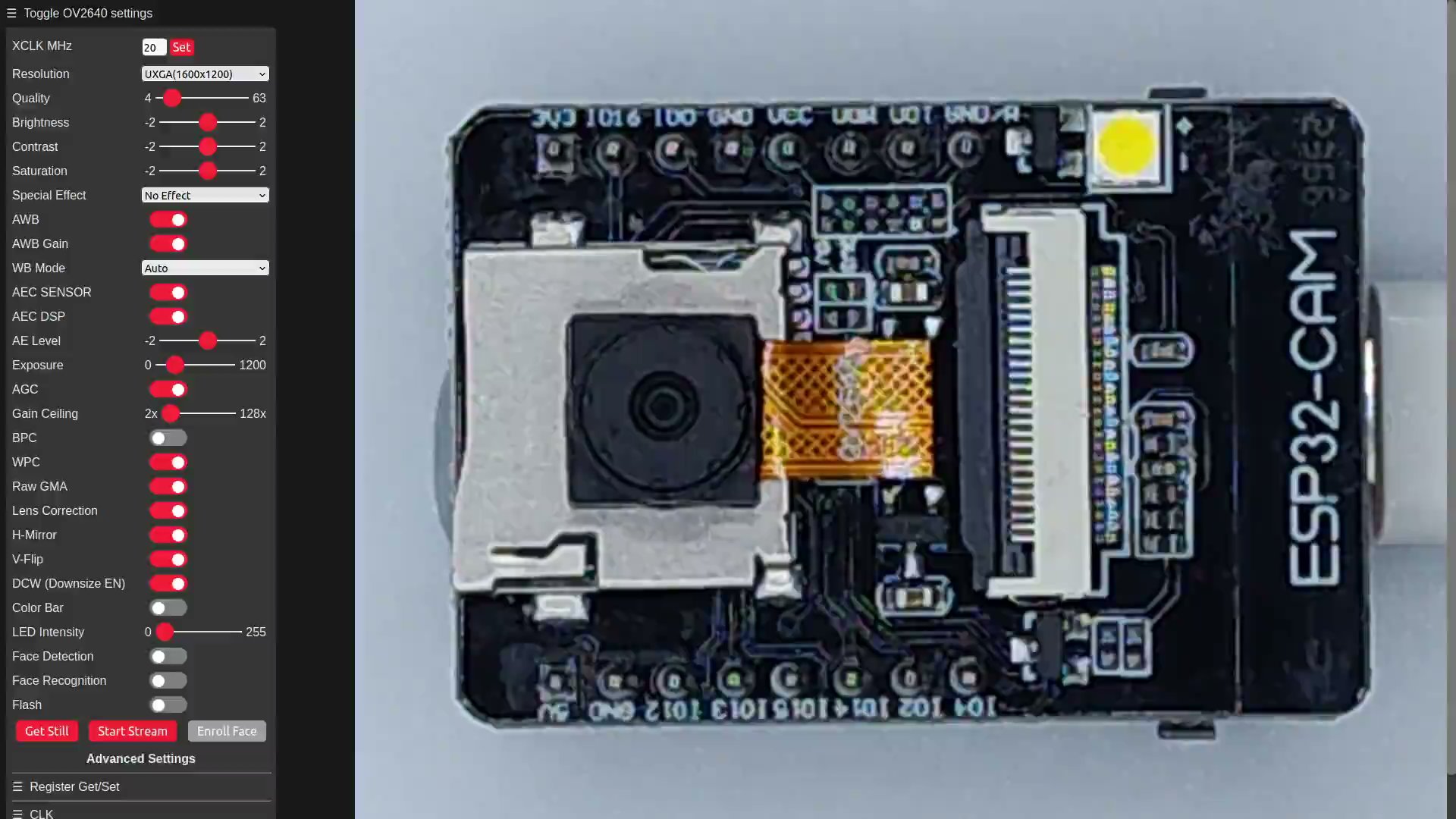
測試開關 高亮度LED
SD卡 模組
引腳
根據規格文件,ESP32-Cam 連接到 SD卡模組 的引腳是使用 SD協定 而不是 SPI協定
| ESP32-Cam | SD Card |
|---|---|
| IO14 | SCK |
| IO15 | CMD |
| IO2 | DATA0 |
| IO4 | DATA1 |
| IO12 | DATA2 |
| IO13 | DATA3 |
不過在下參考了網上很多只需要複製、貼上便能夠做到效果的資料在下都無法成功
因此在下暫時停止儲存到 SD卡 的操作
補充資料
簡化開發板選擇
ESP32 Arduino 分類,總共有 198個項目(截至本文章)
而 AI Thinker ESP32-CAM 是第130個項目(截至本文章),每次尋找都會很麻煩
(如果使用 Arduino IDE 2.X 可以搜尋並選擇)
可以修改 ${HOME}/.arduino15/packages/esp32/hardware/esp32/2.0.11/boards.txt 改變次序方便選擇

將原本的的 esp32cam.name=AI Thinkder ESP32-CAM 更改為註釋(不建議刪除)

將 esp32cam.name=AI Thinkder ESP32-CAM 編寫在第1項目

重新開啟 Arduino IDE , AI Thinkder ESP32-CAM 便會在第1項目
有需要亦可以調整其他開發板的次序,同樣只需要將 .name 整行內容複製並注釋,再到其他位置貼上即可
總結
可能由於專案比較久遠,需要修改部分原始碼才能完善地運作