作法1 在單一畫面檢視多雲的總成本
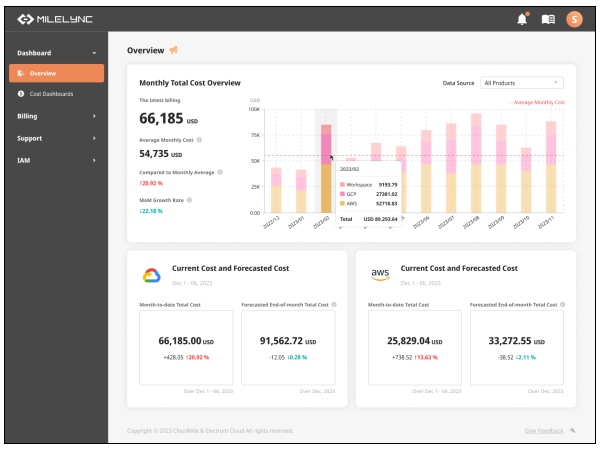
在MileLync總表中,可以提供整合式的帳單儀錶板,好處是可以將多雲的總成本列在同一個儀錶板,來提供整體的費用檢視,除了可以查看最新一期帳單、平均月成本、較月均花費、月增減率等趨勢數據,也能呈現每月費用趨勢,以及目前的花費與預期月底的花費。不過,目前還沒辦法針對個別雲端服務細項提供更詳細的費用資訊。 圖片來源/萬裏雲
作法2 建立自定義羣組迅速篩選指定的費用報表
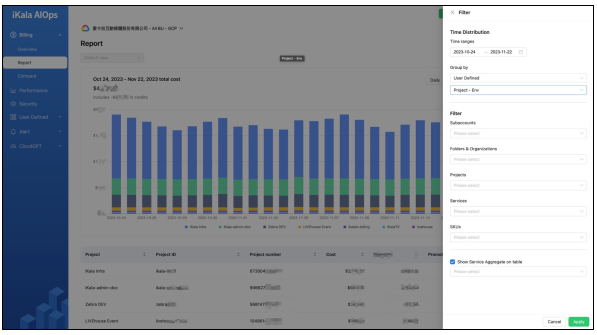
除了預設的費用報表,還可以自行建立不同羣組,快速篩選出符合其需求的費用報表。羣組建立方式也相當彈性,而且能夠在單一畫面中隨時調整時間區隔和羣組的設定,根據指定的子帳户、組織、部門、專案、服務、SKU等條件,調整報表的呈現內容,提供給不同使用者單位檢視。 圖片來源/iKala
作法3 靠一站式儀錶板全面檢視多維度的雲支出
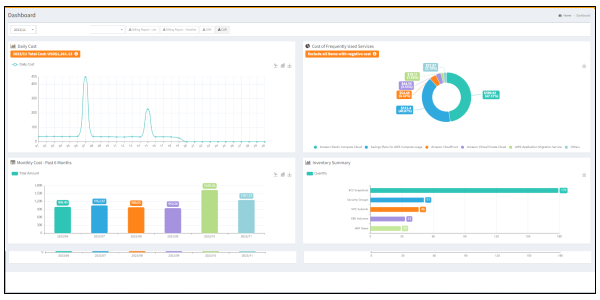
Atlas平台提供一種方便的一站式儀錶板工具,可以用4種圖全面呈現費用支出的多維度資訊,不只能夠追蹤雲端帳號每月雲端花費成本的變化趨勢,還能以天為單位進行詳細檢視。此外,還可從圓餅圖中迅速掌握常用服務成本分佈,同時盤點雲端資源的使用狀況,包括運算、資安、網路、儲存及IAM使用者人數等。 圖片來源/伊雲谷
作法4 用熱點圖追蹤各專案預算超支程度
.png)
在AIOps中,有一種雲端費用熱點圖工具,可以用熱點來追蹤各專案費用的變化,來判斷是否有預算超支的情況。這種熱圖能夠呈現不同專案的時序變化,按照每週花費的變化,以不同顏色深淺來區分增減的狀態,例如,紅色代表當周費用增加,綠色表示費用減少。深紅色則代表花費更多,有可能出現費用超支的情形。有助於快速辨別費用變動的趨勢,讓企業更有效的管理雲端費用。 圖片來源/iKala
作法5 用條件設定追蹤當前的預算超支情形
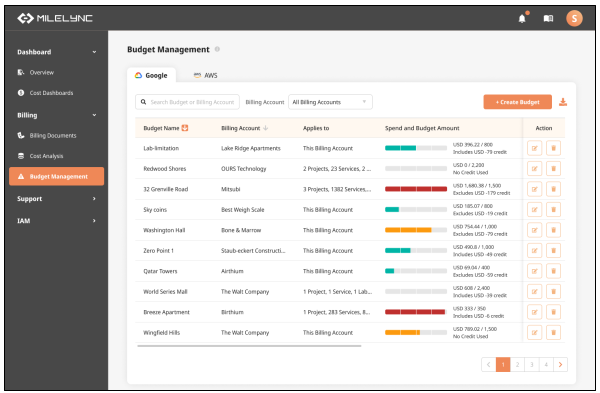
追蹤預算超支還有另一種方式,是可以用設定條件來追蹤。這種做法和熱點圖不同,而是根據你設定的專案、服務、標籤鍵值等指標,追蹤當前的花費與預算的情況,還可以不同顏色來區分,例如當花費超過預算的75%時就會出現紅色的警示,反之則顯示綠色,讓使用者能根據預算警示變化的情況早一步採取行動。 圖片來源/萬裏雲
作法6 用互動式儀錶板主動檢測雲端異常花費
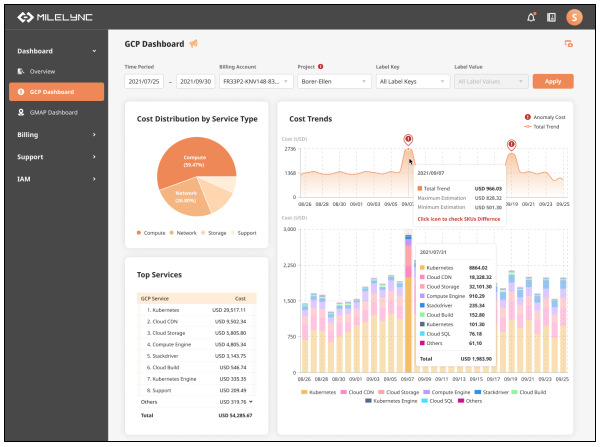
除了一站式儀錶板,還有另一種互動式儀錶板呈現方式,能及時反應雲端費用在不同狀態下的支出資訊,不只能夠追蹤每日費用的變化趨勢,同時還可以主動檢測異常情況,並用紅色警示符號來代表偵測到異常花費,讓使用者可以進一步查看詳細費用比較資訊。此外,還可以快速掌握按服務類別畫分的費用分佈和實際花費的排名,以及盤點各項服務費用的組成與總費用。 圖片來源/萬裏雲