攝像頭對於直播或者視頻通話都是個非常重要的設備,但大多數攝像頭用的是比百元手機還要爛的CMOS和鏡頭,難以把大家的“盛世美顏”給展現出來,當然去年攝像頭因為居家辦公和上網課賣到斷貨,不少攝影愛好者選擇用單反相機,配合HDMI視頻採集卡,來呈現高畫質的攝像頭畫面,相機廠商後面也陸續通過更新軟件支持,允許直接用USB數據線來把相機當攝像頭使用,索尼也有這樣做,但它那個軟件實在難用,直到前不久,索尼為其熱門相機帶來更為簡便的USB流式傳輸模式,大大簡化了設置。
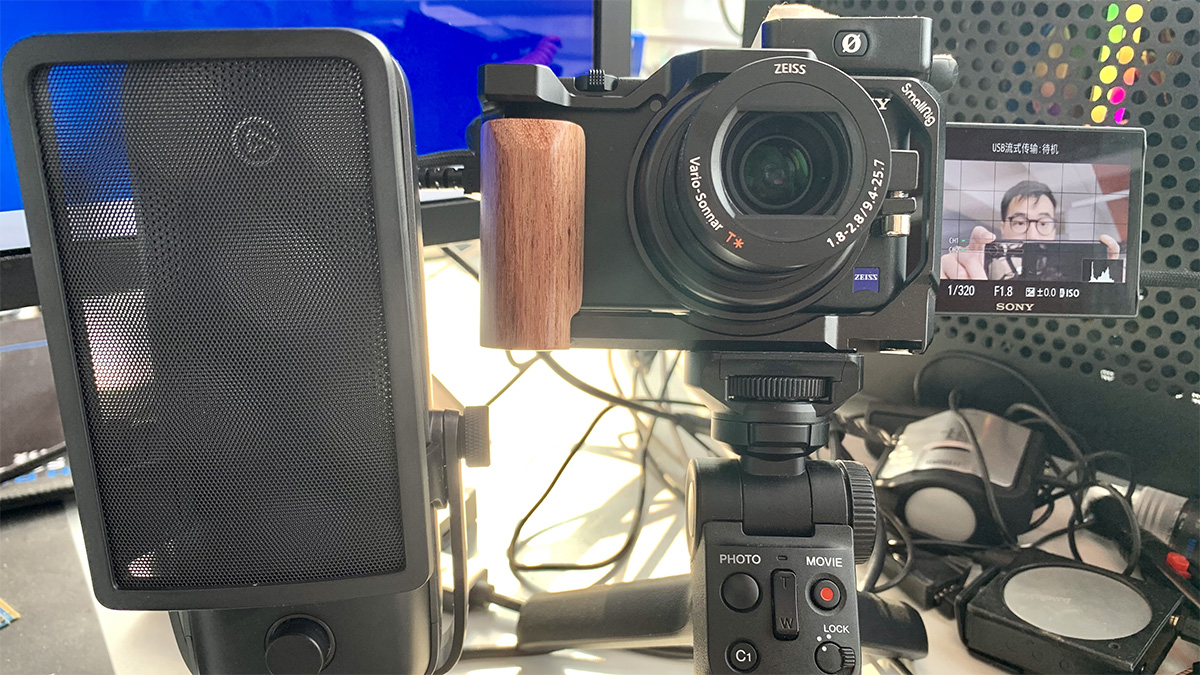
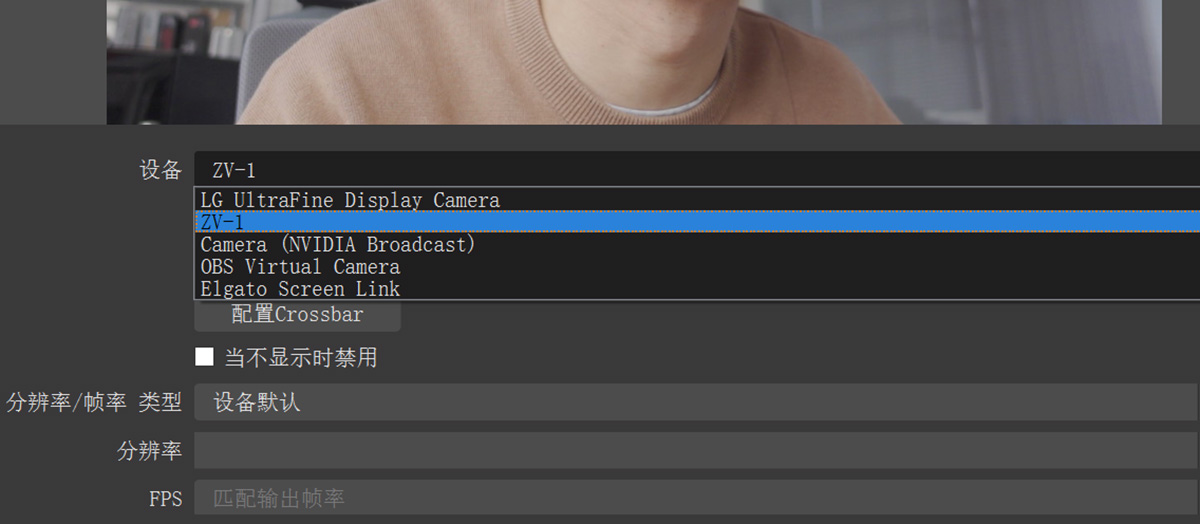
當然要拿個全畫幅微單來作攝像頭還是比較奢侈的,而索尼目前相機產品中,性價比最高的肯定就是ZV-1了,而把它當攝像頭使用的方式也非常簡單,首先ZV-1要升級到Ver. 2.00固件,索尼的 官網教程介紹 得非常詳細(另有 Mac版 ),連伊布的奶奶都能弄好的那種...然後升級完成後,ZV-1開機,在它那個迷宮菜單中找到新加入的“USB流式傳輸”,打開這個模式,把相機通過USB線接入到電腦,這時候ZV-1就直接被當作一個攝像頭了,OBS、QQ、ZOOM等等要用到攝像頭的軟件,在視頻輸入那裏選擇“ZV-1”就行了,非常簡單的設置過程。
可能因為數據傳輸帶寬限制,ZV-1目前只能提供1280*720分辨率的畫面,但這可是個1英寸CMOS的相機,即便是720p視頻,那畫質是眾多號稱4K的攝像頭完全沒法比,而且索尼良好的自動對焦,F1.8光圈鏡頭提供的背景模糊效果,也完全不是一般攝像頭能比的,而且ZV-1仍可以採用手動模式,快門速度、光圈、ISO都可以自行根據環境光照來調整,但ZV-1輸出的是25fps視頻,所以快門速度就不要低於1/50了,否則畫面是會有拖影的。
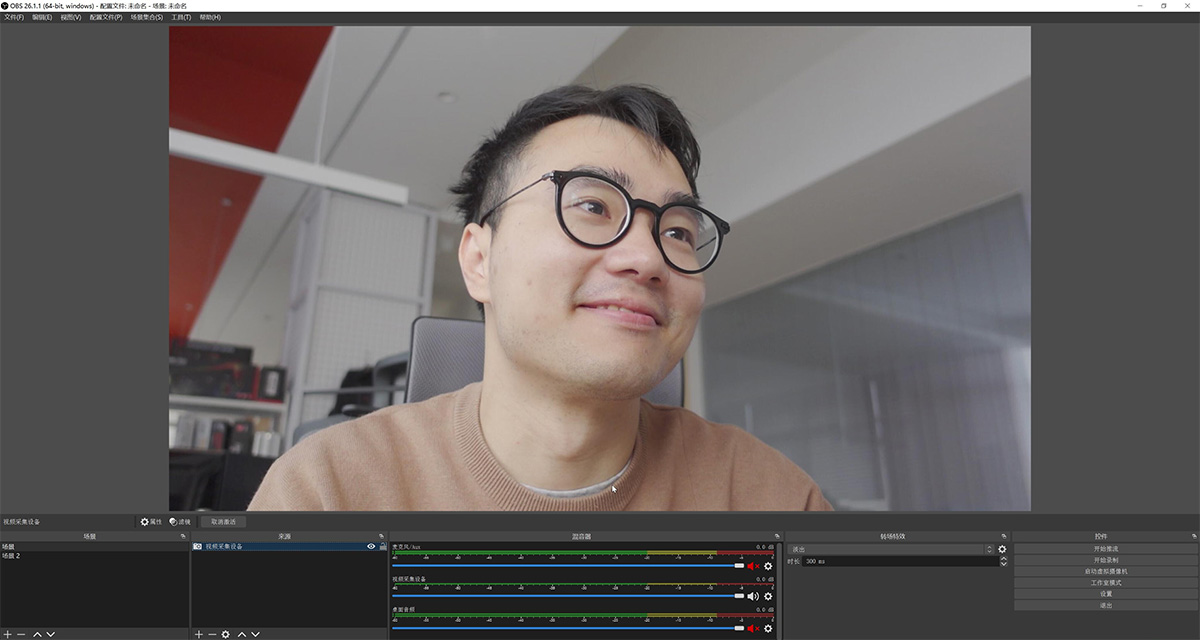
值得一提的是,由於ZV-1在這個模式下,會通過USB來充電,這點要比HDMI採集的方式要更方便。不過這個用法還是有個缺點的,那就是ZV-1提供的只是視頻畫面,它不會收音(儘管機身是有麥克風的),所以你還需要額外接個麥克風,而且因為畫面有點延遲,所以直播的話,最好還是在OBS軟件給音頻輸入做點補償,但如果你只是用來視頻通話和網絡會議,那點音畫不同步倒也可以接受了。
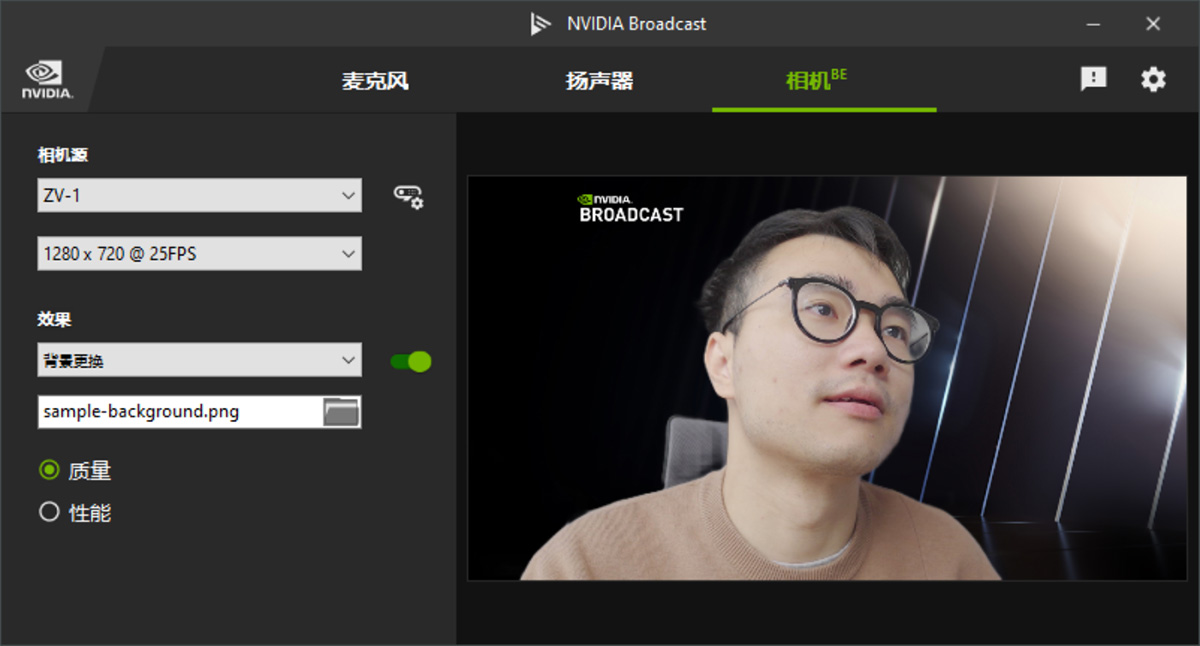
另外如果你有一張RTX 30或20系顯卡,還可以配合 NVIDIA Broadcast工具 ,實現利用AI技術來改變畫面的背景成更加模糊、換底,或者是自動重裁剪,這對於直播是很有用的,降低了搭建綠幕的成本和繁瑣,而它設置起來也是很簡單,在NVIDIA下載Broadcast安裝打開,在相機選項選擇ZV-1,設置好效果,再到OBS這些軟件的視頻輸入裏面選擇NVIDIA Broadcast這個“虛擬”攝像頭,就能開啟經過了處理後的視頻畫面了,當然這些前提是,你要有一張RTX 30或20系顯卡。
好吧,那也是個額外玩法而已,暫時彆強求,其實有個ZV-1已經非常夠用了,目前它也不過 賣4500元左右 ,可以當直播攝像頭,平時拍拍東西做下up主(只要你不是從入門到放棄就好),索尼這台小傢伙也是足以勝任,nice。